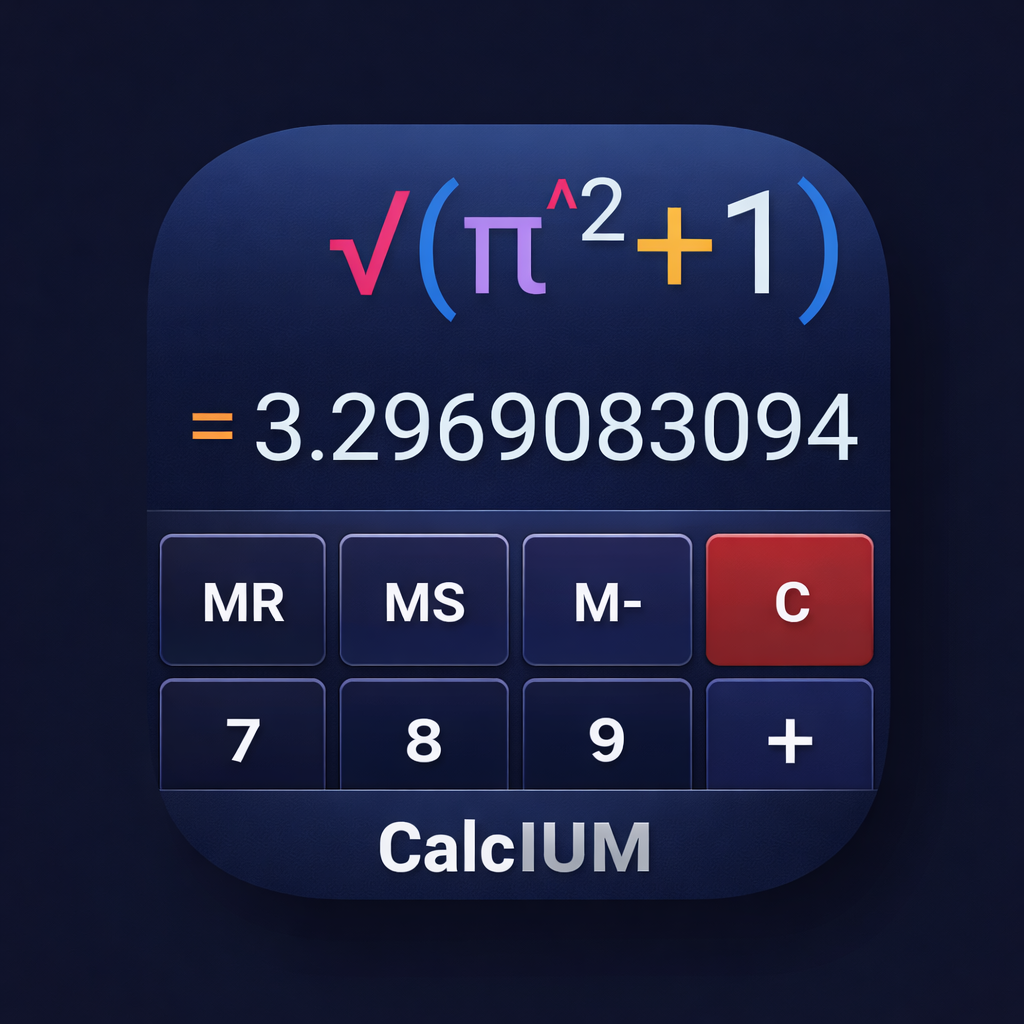
Painel numérico
O teclado principal para dígitos, operadores e memória. Os rótulos dos botões coincidem com os da tela.
MR
Recuperar memória. Insere o valor armazenado na memória na posição do cursor. Não limpa a memória.
MS
Armazenar na memória. Armazena o resultado atual na memória (substitui o valor anterior).
M+
Somar à memória. Soma o resultado atual ao valor na memória.
M−
Subtrair da memória. Subtrai o resultado atual do valor na memória.
MC
Limpar memória. Limpa o valor armazenado na memória.
←
Backspace. Exclui um caractere antes do cursor. Se Retrocesso inteligente estiver ativado em Configurações, pode excluir um token inteiro (por exemplo, o nome de uma função) por conveniência.
(
Parêntese esquerdo. Insere ( na expressão.
)
Parêntese direito. Insere ) na expressão.
//
Divisão inteira / resto. Insere //. O resultado é o resto (ou módulo) da divisão inteira. O comportamento depende de Configurações → Modo de resto '//': Resto (truncar), Módulo (Euclidiano) ou Floor.
C
Limpar. Limpa toda a expressão e o resultado.
7, 8, 9
Dígitos. Inserem os caracteres 7, 8, 9 na expressão.
/
Divisão. Insere /. Fórmula: a/b.
Fn/Ext
Troca de painel. Toque: alterna entre os painéis Numérico e de Funções. Pressão longa: muda diretamente para o painel de extensões. O rótulo do botão muda conforme o contexto do painel atual.
4, 5, 6
Dígitos. Inserem 4, 5, 6.
*
Multiplicação. Insere *. Fórmula: a*b.
%
Porcentagem. Insere %. O significado depende de Configurações → Modo de porcentagem: Clássico — porcentagem do operando esquerdo (ex.: 200−10% = 200−20 = 180); Simples — porcentagem como decimal (ex.: 200−10% = 200−0.1 = 199.9).
1, 2, 3
Dígitos. Inserem 1, 2, 3.
−
Menos. Insere −. Fórmula: a−b.
√
Raiz quadrada. Insere √(. Fórmula: √x (raiz positiva).
0, 00
Dígitos. Inserem 0 ou 00.
.
Ponto decimal. Insere . para números decimais.
+
Mais. Insere +. Fórmula: a+b.
=
Igual. Avalia a expressão e mostra o resultado.
Pressão longa em = adiciona a expressão e o resultado ao Histórico (Menu → Histórico) para uso posterior.
O formato do resultado depende das Configurações (precisão, formato do expoente etc.).
Painel de funções
Funções trigonométricas, logarítmicas e utilitárias. Alguns botões abrem overlays (painéis).
pos
Overlay do cursor. Abre o overlay CURSOR para mover o cursor na expressão e ver informações de posição.
Cabeçalho: título do overlay; × — fechar (ou use Des. abaixo).
Conteúdo:
- SL — somente leitura: caractere à esquerda do cursor.
- CP — somente leitura: número de caracteres do cursor até o fim da expressão.
- SR — somente leitura: caractere à direita do cursor.
- ← — mover o cursor um caractere à esquerda.
- ↑ — ir para a linha acima (se houver várias linhas).
- → — mover o cursor um caractere à direita.
- FIM — ir para o fim da expressão.
- ↓ — ir para a linha abaixo.
- INÍCIO — ir para o início da expressão.
- Des. — tira o foco do campo da expressão e fecha o modo cursor.
ABS
Valor absoluto. Insere abs(. Fórmula: |x|.
DEG
Função grau. Insere deg( na expressão. Converte radianos em graus (ex.: deg(π) = 180).
RAD
Função radiano. Insere rad( na expressão. Converte graus em radianos (ex.: rad(180) = π).
HYP
Alternar modo hiperbólico. Liga e desliga as funções hiperbólicas. Quando ativo, SIN/COS/TAN etc. passam a sinh/cosh/tanh; ASIN/ACOS/ATAN passam a asinh/acosh/atanh (o mesmo para COT, CSC, SEC e suas inversas).
EXP
Exponencial. Insere exp(. Fórmula: e^x.
INT
Parte inteira. Insere int(. Trunca em direção a zero.
LOG
Logaritmo na base 10. Toque: insere log(. Pressão longa insere log2( (logaritmo na base 2). A pequena marca LOG2 no canto indica a ação da pressão longa.
SIN, COS, TAN
Inserem sin(, cos(, tan(. Com HYP ativo: sinh(, cosh(, tanh(. O modo de ângulo (DEG/RAD) se aplica.
LN
Logaritmo natural. Insere ln(. Fórmula: ln(x) = log_e(x).
Nr/Ext
Troca de painel. Toque: alterna entre os painéis de Funções e de extensões. Pressão longa: muda para o painel de extensões.
ASIN, ACOS, ATAN
Trigonometria inversa. Inserem asin(, acos(, atan(. Com HYP: asinh, acosh, atanh.
N!
Fatorial. Insere !( ou o fatorial do número precedente. Fórmula: n! = 1·2·…·n (n inteiro ≥ 0).
x^y
Potência. Insere ^ (ou equivalente). Fórmula: x^y.
COT, CSC, SEC
Inserem cot(, csc(, sec(. Com HYP: coth, csch, sech.
℮
Número de Euler. Insere a constante e (≈ 2.718…).
ʸ√x
Raiz y-ésima de x. Insere a função raiz. Fórmula: ʸ√x = x^(1/y).
ACOT, ACSC, ASEC
Inversas de cot, csc, sec. Com HYP: acoth, acsch, asech.
π
Pi. Insere a constante π (≈ 3.14159…).
= (Painel de funções)
Igual ao painel Numérico: toque avalia; pressão longa adiciona o registro ao Histórico.
Painel de extensões
Lógica, bases, constantes, unidades, configuração, estatísticas, gráfico, tempo e mais. Muitos botões abrem overlays (alguns com overlays aninhados).
AND, OR, XOR, NOT
Bit a bit / lógica. Inserem and, or, xor, not. Usados com bases inteiras (BIN, OCT, HEX).
ENG
Alternar notação de engenharia. Liga e desliga a exibição do resultado em notação de engenharia (expoente múltiplo de 3, ex.: 1.5E3). Aparece na barra de status quando ativo.
AB
Overlay de símbolos (AB). Abre o painel para inserir símbolos de formato numérico e dígitos hexadecimais.
Linha do cabeçalho:
- ← — Backspace na expressão.
- C — Limpar expressão.
- Nr — Abrir o mini overlay Numérico.
- Fn — Abrir o mini overlay de Funções.
Grade de símbolos (o que cada um insere):
- 0b — Prefixo de literal binário (ex.: 0b1010).
- 0o — Prefixo de literal octal (ex.: 0o12).
- 0x — Prefixo de literal hexadecimal (ex.: 0xFF).
- _ — Separador de dígitos (agrupamento visual, ignorado no valor).
- A, B, C, D, E, F — Dígitos hexadecimais (inserem o caractere).
CONST
Overlay de constantes. Insere o nome de uma constante (o aplicativo substitui pelo valor numérico ao avaliar).
Cabeçalho: ← (backspace), C (limpar), Nr (mini Numérico), Fn (mini Funções).
Constantes (rótulo = o que é inserido):
- π — Pi (3.14159…).
- e — Número de Euler (2.718…).
- τ — Tau (2π).
- φ — Razão áurea.
- γ — Constante de Euler–Mascheroni.
- ln2, ln10 — ln(2), ln(10).
- c — Velocidade da luz; h, ħ — Constantes de Planck; kB — Boltzmann; R — constante dos gases; NA — Avogadro; qe — carga elementar.
- ε0, μ0 — Permissividade e permeabilidade do vácuo; g0 — gravidade padrão; G — constante gravitacional; σ — Stefan–Boltzmann.
- me, mp, mn — Massa do elétron, do próton e do nêutron.
UNITS
Overlay de unidades. Conversor de unidades em dois níveis: lista de categorias e, em seguida, tela da categoria com a conversão.
Primeiro nível (UNIDADES):
- Cabeçalho: título UNIDADES; × — fechar.
- Conteúdo: Grade de botões de categoria. Toque em uma categoria para abri-la. Categorias: Tempo, Comprimento, Área, Volume, Massa, Temperatura, Velocidade, Pressão, Energia, Potência, Ângulo, Frequência, Força, Aceleração, Torque, Densidade, Dados, Corrente, Tensão, Resistência, Capacitância.
Nível de categoria (ex.: TEMPO, COMPRIM.):
- Cabeçalho: nome da categoria (ex.: TEMPO); ← — voltar à lista de categorias; × — fechar o overlay.
- Campos: Entrada — valor na UNID. ORIGEM; Resultado — valor na UNID. DESTINO. A linha de dica mostra "from_symbol → to_symbol".
- Linha de botões: UNID. ORIGEM (mostra o símbolo da unidade atual) — toque para abrir o seletor de unidade de origem; UNID. DESTINO (mostra o símbolo da unidade) — toque para abrir o seletor de destino; <> — inverter UNID. ORIGEM e UNID. DESTINO; →Exp — inserir o resultado na expressão; ← — voltar à lista de categorias.
- Teclado: Dígitos 7 8 9 ← C; 4 5 6 − ±; 1 2 3 0 . para editar a Entrada.
- Categoria DATA: O cabeçalho também mostra um interruptor SI/IEC. SI usa unidades decimais (kB, MB, GB, TB = potências de 1000); IEC usa unidades binárias (KiB, MiB, GiB, TiB = potências de 1024).
Unidades adicionadas recentemente: Volume — floz, tsp, tbsp, cup, pt; Massa — µg; Potência — mW, GW; Frequência — mHz, THz; Força — mN; Densidade — g/ml; Corrente — nA, MA; Tensão — µV, MV; Resistência — mΩ, GΩ.
CFG
Overlay de configuração (formato inteiro). Define a representação inteira para BASE e operações bit a bit (AND, OR, // etc.).
Cabeçalho: título FORMATO INTEIRO; × — fechar.
Conteúdo:
- Tamanho da palavra — largura em bits. Botões: 8, 16, 32, 64. Toque para selecionar.
- Com sinal — Lig. (complemento de dois) ou Des. (sem sinal). Toque para selecionar.
Também pode ser aberto a partir do overlay BASE como CFG Global ou Local.
nCr, nPr
Combinações / permutações. Inserem nCr(n,k) e nPr(n,k). Fórmulas: nCr = n!/(k!(n−k)!), nPr = n!/(n−k)!.
SI
Overlay de prefixos SI. Cada botão insere o multiplicador numérico daquele prefixo SI (ex.: k → 1000, μ → 1e-6).
Cabeçalho: ←, C, Nr, Fn.
Grade de prefixos (4 linhas × 5):
- Linha 1: Y, Z, E, P, T (10^24 até 10^12).
- Linha 2: G, M, k, h, da (10^9, 10^6, 10^3, 10^2, 10^1).
- Linha 3: d, c, m, μ, n (10^-1 … 10^-9).
- Linha 4: p, f, a, z, y (10^-12 … 10^-24).
Fn/Nr, Nr, Fn
Troca de painel / mini overlays. Fn/Nr (linha 3): toque → painel de Funções, pressão longa → Numérico. Nr (linha 4) e Fn (linha 5) abrem um pequeno overlay flutuante de teclado.
Overlay NUMÉRICO (mini Nr): Título "NUMÉRICO", cabeçalho × (fechar). Linhas: ← ( ) // C | 7 8 9 / % | 4 5 6 * x^y | 1 2 3 - √ | 0 00 . + ʸ√x. Mesma ação do painel Numérico principal, exceto que não há botão =.
Overlay FUNÇÕES (mini Fn): Título "FUNÇÕES", cabeçalho ×. Linhas: ← DEG RAD HYP C | ABS EXP INT LOG LOG2 | SIN COS TAN LN % | ASIN ACOS ATAN N! x^y | COT CSC SEC e √ | ACOT ACSC ASEC π ʸ√x. Igual ao painel de Funções (modo de ângulo, HYP, todas as funções trig/log, e, π).
BASE
Overlay de bases. Mostra o resultado atual em quatro bases; opção de copiar ou inserir na expressão.
Cabeçalho: Copiar — copiar a string da base selecionada para a área de transferência; →Exp — inserir a representação da base selecionada na expressão; × — fechar.
Linhas: Cada linha mostra uma base: Global: WS=…, Sinal=… com CFG (abre o overlay de configuração global: tamanho da palavra, Com sinal Lig./Des.); Local: … com CFG (configuração local da base); depois DEC, HEX, OCT, BIN com o resultado atual nessa base. Tocar em uma linha a seleciona para Copiar/inserir na expressão.
SEED
Overlay SEED (definir semente RNG). Define a semente do gerador de números aleatórios usado por RAND e pelo overlay RND. A mesma semente produz uma sequência aleatória reproduzível.
Cabeçalho: título SET RNG SEED; Aplicar — aplicar a semente digitada (o próximo RAND/Rnd a usará); × — fechar.
Conteúdo: Campo editável para o valor da semente (inteiro). Teclado: dígitos, ←, C, −, ±, . e, opcionalmente, +1/−1 para ajustar. Aplicar fica habilitado quando o campo não está vazio; toque para definir a semente.
GCD, LCM
Máximo divisor comum / mínimo múltiplo comum. Inserem gcd( e lcm( para dois inteiros.
RND
Overlay RND. Gera números aleatórios; opcionalmente copia ou insere na expressão.
Cabeçalho: Copiar — copiar o valor atual; →Exp — inserir o valor atual no cursor; × — fechar.
Gerar número — botão no corpo do overlay (gerar uma vez).
Modo: interruptor INT / FLOAT — inteiro em [Min, Max] ou decimal em [Min, Max].
Campos: Min, Max — limites do intervalo (editáveis). Rnd — gerar uma vez.
Teclado: Primeira linha: <>, -, ., ←, C. Depois dígitos 1 2 3 4 5 e 6 7 8 9 0 — para editar os valores Min/Max no overlay.
DMS
Overlay DMS. Converte entre graus decimais e graus–minutos–segundos (D°M′S″).
Cabeçalho: →Exp — inserir o resultado da conversão na expressão; × — fechar.
Modos: →DMS — informe graus decimais, o resultado é D°M′S″; →DEG — informe Graus, Minutos, Segundos, o resultado é graus decimais. Toque no botão de modo para alternar.
Campos:
- →DMS: um campo de entrada decimal; Resultado mostra D°M′S″.
- →DEG: Graus, Minutos, Segundos (três campos); Resultado mostra graus decimais.
O teclado e os botões de backspace/edição servem para editar o campo ativo. Pressão longa em DMS (painel de extensões) abre este overlay diretamente.
FMT
Overlay de formato. Formata o resultado atual com opções locais e, em seguida, copia ou insere a string formatada na expressão. O campo Formatado: mostra o resultado em tempo real.
Cabeçalho: Copiar — copiar o resultado formatado para a área de transferência; →Exp — inserir o resultado formatado no cursor; × — fechar.
Linha 1 (toque abre o seletor):
- Precisão — casas decimais. Seletor: Compl./Bruto, Auto, 0, 1, … 10, 20.
- Arredond. — modo de arredondamento. Seletor: Nen., Meio↓, Meio↑, Teto, Piso, Bancário.
- Expoente — quando usar expoente. Seletor: Nunca, Auto, Sempre.
Linha 2:
- Remover zeros — interruptor LIG / DES (ocultar ou mostrar zeros à direita).
- Separadores — agrupamento de dígitos. Toque abre o seletor: Nen., Espaço, Apóstrofo.
- Engenharia — interruptor LIG / DES (expoente múltiplo de 3, ex.: 1.5E3).
Cada botão principal mostra o valor atual; tocar em Precisão, Arredond., Expoente ou Separadores abre um overlay seletor para escolher um valor. Remover zeros e Engenharia alternam diretamente.
RAND
Aleatório. Insere um número aleatório (usa as configurações do overlay RND ou o intervalo padrão).
STAT
Overlay Stat. Inspeciona o resultado atual: cada linha mostra uma propriedade calculada do número. Toque em uma linha para selecioná-la; Copiar copia o valor dessa linha; Copiar tudo copia a lista completa.
Cabeçalho: Copiar — copiar o valor da linha selecionada; Copiar tudo — copiar todas as linhas para a área de transferência; →Exp — inserir o valor selecionado na expressão; × — fechar.
Linhas (nessa ordem):
- Sinal — + ou −
- Abs — valor absoluto (string simples)
- Parte int. — parte inteira
- Parte frac. — parte fracionária (ou — se não houver)
- Escala — escala decimal
- Dígitos — número de dígitos
- Zero — Sim / Não
- Inteiro — Sim / Não
- Finito — Sim / Não
- Paridade — Par / Ímpar / —
Toque em uma linha para selecioná-la (borda vermelha); em seguida Copiar usa o valor dessa linha.
DIFF
Overlay Diff. Compara dois resultados (A = anterior, B = atual).
Cabeçalho: <> — inverter A e B; →Exp — inserir o valor de diferença selecionado na expressão; × — fechar.
Botões: A← — definir A como o resultado atual; B← — definir B como o resultado atual. Δ — diferença B−A; |Δ| — diferença absoluta; %Δ — variação percentual (100*(B−A)/A ou semelhante). Um de Δ, |Δ|, %Δ fica selecionado para →Exp.
GRAPH
Tela de gráfico. Abre a aba de gráfico. Lá você encontra o overlay GRÁFICO com:
Ao histórico
Salva o gráfico atual no Histórico: fórmulas, intervalos X/T/θ, opções (autoY, legenda etc.) e uma imagem PNG. Depois você pode abri-lo em Menu → Histórico e "Inserir gráfico".
Séries
Abre o overlay SÉRIES. Cabeçalho: Adic. série (adicionar uma nova série, até 6); × fechar.
Para cada linha de série:
- Caixa colorida com número (1, 2, 3…) — toque para tornar esta série ativa (usada por Fórmula, intervalo X, x0 etc.).
- ✓ / ✕ — visibilidade: mostrar ou ocultar esta série no gráfico.
- Func / Param / Polar — tipo: Função y=f(x), Paramétrica x(t),y(t) ou Polar r(θ). Toque para ciclar.
- Linha / Pontos — desenhar como linha conectada ou pontos. Toque para alternar.
- f′ (somente Função) — mostrar a primeira derivada. Toque para alternar.
- Ícone: ponto animado (somente Polar) — botão sem texto; toque para ligar ou desligar o ponto animado na curva.
- f″ (somente Função) — mostrar a segunda derivada. Toque para alternar.
- Fill (somente Função) — preencher a área sob a curva. Toque para alternar.
- Excl — excluir esta série (não aparece na primeira série).
Para editar a fórmula, use o botão Fórmula no overlay principal GRÁFICO (ele edita a série ativa).
Vista
Abre o overlay VISTA do gráfico. Cabeçalho: × fechar.
Linha 1
- Centro — centralizar eixos
- Zoom+ — aproximar
- ×N (ex.: ×1.00) — fator de zoom atual (exibição numérica)
- Zoom− — afastar
- Redef. — redefinir zoom e grade
Linha 2
- Robust — escala Y robusta (para uma série visível)
- GridX+ / GridX− — passo da grade X (valor mostrado entre eles)
- Snap — ajustar o cursor à grade
Linha 3
- Auto Y — intervalo Y automático
- GridY+ / GridY− — passo da grade Y (valor mostrado entre eles)
- Cursor — mostrar/ocultar o cursor em cruz
Linha 4
- Assínt — mostrar assíntotas
- Eixos — mostrar eixos
- Grade — mostrar grade
- Rótulos — mostrar rótulos
- Legenda — mostrar legenda
Fórmula
Abre o overlay FÓRMULA para editar a fórmula da série ativa.
Cabeçalho: × — fechar.
Conteúdo: Campo de fórmula editável (e, para paramétrica: alvos x(t), y(t); para polar: r(θ)). Teclado: ←, C, dígitos, operadores, botões de função (LOG, LOG2, LN, sin, cos etc.), , como separador de argumentos. Para Função: uma expressão (ex.: sin(x)); para Paramétrica: x(t) e y(t); para Polar: r(θ).
Faixa X / Faixa T / Faixa θ
Abre o overlay FAIXA da série ativa. O título e os campos dependem do tipo de série.
Cabeçalho: FAIXA X / FAIXA T / FAIXA θ (título); × — fechar.
Conteúdo:
- Função (Faixa X): X min, X max, Δx (passo).
- Paramétrica (Faixa T): t min, t max, Δt.
- Polar (Faixa θ): θ min, θ max, Δθ.
Cada valor é editável; o teclado e os botões de controle (←, C, −, ., /, dígitos, predefinições como π, 2π) se aplicam ao campo ativo. Um Apply ou passo de aplicar pode ser usado para confirmar o intervalo.
x0, t0, θ0
Abre o overlay de deslocamento do cursor da série ativa. A cruz no gráfico fica neste valor.
Cabeçalho: X0 / T0 / θ0 (o título depende do tipo de série: Função → X0, Paramétrica → T0, Polar → θ0); × — fechar.
Conteúdo: Um campo editável para o valor do cursor (x0, t0 ou θ0). Predefinições: para Função −π, 0, π; para Paramétrica/Polar 0, π, 2π. Linha de controle: ←, −, ., /, C. Dígitos e constantes (ex.: π) podem ser digitados. Apply atualiza a posição do cursor no gráfico. O gráfico mostra a cruz neste valor; a série ativa pode ser avaliada neste ponto (valor exibido no gráfico ou no overlay, conforme implementado).
Leitura: Normal / Bruto
Alterna como os números são mostrados no gráfico (ex.: Normal = formatados, Bruto = precisão completa).
Temas
Abre o overlay TEMAS para escolher o tema de cores do gráfico (fundo e curvas).
Cabeçalho: título do overlay; × — fechar.
Conteúdo: Quatro botões de tema — Claro, Méd. claro, Méd. escuro, Escuro. Toque para selecionar; o tema ativo fica destacado.
Desenho: Em cache / Tempo real
Alterna o pipeline de renderização: Em cache — mais rápido, usa bitmap em cache; Tempo real — redesenha a cada alteração. Use Em cache para gráficos complexos em dispositivos lentos.
Modelos
Abre o overlay MODELOS com gráficos de exemplo embutidos. Use-o para carregar um gráfico pronto (funções, paramétrico, polar ou misto) e depois editá-lo ou compartilhá-lo.
Cabeçalho: título MODELOS; × — fechar.
Abas: Func — y=f(x); Param — paramétrico x(t), y(t); Polar — r(θ); Misto — combinado.
Conteúdo: Lista rolável de cartões de modelo (título, comentário, prévia). Toque em um cartão para selecioná-lo (um cabeçalho "Selecionado" aparece acima dele). Abra o menu do cartão (toque ou pressão longa) para:
- Inserir gráfico — carregar este modelo no gráfico (substitui o gráfico atual).
- Compartilhar imagem do gráfico (.png) — compartilhar como imagem quando existir uma imagem salva.
- Compartilhar dados do gráfico (.json) — compartilhar a definição do gráfico como JSON.
- Editar comentário — editar o comentário do modelo (local, nesta sessão).
Para salvar o gráfico atual para uso posterior, use Ao histórico no overlay GRÁFICO.
TIME
Overlay de tempo. Calcula com dois operandos A e B: durações (dias, horas, min, seg, ms) ou data-hora (yyyy-MM-dd e HH:mm:ss). Operação + ou −; o resultado pode ser uma duração ou uma data-hora. Copie ou insira o resultado na expressão.
Cabeçalho: Copiar — copiar o resultado legível para a área de transferência; →Exp — inserir o resultado numérico (ex.: duração na unidade escolhida, ou epoch em ms) na expressão; × — fechar.
Linha de operandos (acima):
- A / B — alternar o operando ativo (edição e destino de "Usar res.").
- Duração / DataHora — tipo do operando ativo: duração (d, h, m, s, ms) ou data-hora (data + hora).
- Agora — preencher o operando ativo com a data e a hora atuais no fuso horário do dispositivo/sistema (somente quando DataHora estiver selecionado).
- CA / CB — limpar o operando A ou B.
Conversor de resultado: O botão mostra a unidade do resultado numérico (ano, mês, semana, dia, hora, min, seg, ms) — toque para ciclar. O valor ao lado é o resultado nessa unidade (para resultados de duração).
Formatador de resultado:
- Abs — usar o valor absoluto do resultado (para duração; ex.: diferença A−B).
- Norm — normalizar a duração em A e B (ex.: 90 min → 1h 30m).
- Usar res. — gravar o resultado numérico no operando ativo (para cálculos encadeados).
Teclado: ← backspace, − menos (permitido em Dias ou na data), : e . para hora/decimais, C limpar tudo, dígitos 0–9. A entrada ainda pode ser digitada no campo ativo do operando ativo (Duração: dias, horas, min, seg, ms; DataHora: data e, em seguida, hora). A entrada manual de DateTime continua flexível.
Seletores DateTime: os campos de data também têm um seletor de calendário. Os campos de hora também têm um seletor de hora de 24 horas.
Operações: Duração ± Duração; DataHora + Duração ou DataHora − Duração; DataHora − DataHora resulta em uma duração. DT + DT não é permitido. Duração ± DataHora exige trocar os operandos (use <>; a mensagem é Troque os operandos). Na tela completa de Tempo (quando TEMPO aparece na área superior), os operandos A e B são mostrados com campos rotulados (Dias, Horas, Min, Seg, ms ou Data, Hora), operação +/− e <> para trocar A e B.
= (Painel de extensões)
Avalia a expressão; pressão longa adiciona o registro ao Histórico, como nos outros painéis.
Barra de status
A barra superior mostra o modo de ângulo, a base numérica, o título, ENG/HYP opcionais e o menu.
RAD / DEG (lista suspensa)
Toque para abrir a lista: RAD — ângulos em radianos; DEG — ângulos em graus. O visto indica o atual. Afeta sin, cos, tan etc.
No modo DEG, os argumentos de sin, cos, tan estão em graus. Para sin(π/6) use RAD ou digite sin(30).
DEC / HEX / OCT / BIN (lista suspensa)
Toque para escolher a base numérica de entrada e resultado: DEC decimal, HEX hexadecimal, OCT octal, BIN binário.
Título (CalcIUM / RECENTES)
Quando nenhum overlay está aberto: mostra o título do aplicativo CalcIUM. Se o estado estiver sendo restaurado, um ícone de engrenagem pode aparecer por um instante.
Quando um overlay do painel de extensões está aberto: o título muda para RECENTES e fica tocável. Toque para abrir o overlay RECENTES (lista de overlays usados recentemente).
Overlay RECENTES
Aberto ao tocar no título da barra de status quando ele mostra RECENTES (quando um overlay do painel de extensões está ativo). Mostra overlays usados recentemente como cartões; toque em um cartão para abrir aquele overlay. Cada cartão mostra o nome do overlay e há quanto tempo foi usado.
Cabeçalho: título RECENTES; × — fechar.
Abas:
- TUDO — todos os overlays usados recentemente.
- FERRAM — AB (Símbolos), CONST, SI, DMS, FMT, TIME, STAT, DIFF, RND, mini Nr, mini Fn.
- CONF — semelhantes a configurações: SEED, CFG, BASE.
- UNITS — lista de categorias de unidades, tela de categoria de unidades, seletor de unidades.
- GRAPH — ferramentas de gráfico, FÓRMULA, gFUNÇÕES, gCONSTANTES, gNUMÉRICO, SÉRIES, VISTA, TEMAS, MODELOS, FAIXA (X/T/θ), x0, t0, θ0.
Toque em um cartão para abrir aquele overlay.
ENG, HYP (indicadores)
Exibidos quando a notação de engenharia ou o modo hiperbólico está ligado.
Menu (☰)
Toque para abrir:
- Painel de extensões — mudar para o painel de extensões (teclado da calculadora).
- Histórico — abrir a tela de Histórico (expressões e gráficos).
- Configurações — abrir a tela de Configurações.
- Avaliar — avaliar o CalcIUM no Google Play, abrir a Play Store ou enviar opinião.
- Sobre — informações e versão do aplicativo.
- Ajuda — abrir esta tela de ajuda.
Histórico
Abra em Barra de status → Menu → Histórico. Armazena dois tipos: registros de expressão (expressão + resultado + comentário opcional) e entradas de gráfico (fórmulas, intervalos, imagem e comentário opcionais).
Cartões de expressão — menu de contexto
Pressão longa (ou ação de contexto) em um cartão de expressão:
- Inserir expressão — colar a expressão na calculadora e voltar.
- Inserir resultado — colar o resultado na expressão.
- Copiar expressão=resultado — copiar "expr=result" para a área de transferência.
- Copiar expressão — copiar somente a expressão.
- Copiar resultado — copiar somente o resultado.
- Editar comentário — adicionar ou editar o comentário do cartão.
- Excluir — remover este registro.
Cartões de gráfico — menu de contexto
Pressão longa em um cartão de gráfico:
- Inserir gráfico — restaurar este gráfico (fórmulas, intervalos) na tela Graph e voltar.
- Compartilhar imagem (.png) — compartilhar a imagem salva do gráfico. Se não houver imagem salva, o item de menu mostra Compartilhar imagem (sem imagem salva) e fica desativado.
- Compartilhar dados do gráfico (.json) — compartilhar parâmetros e fórmulas do gráfico como JSON.
- Copiar todas as fórmulas — copiar todas as fórmulas das séries para a área de transferência.
- Editar comentário — adicionar ou editar o comentário do gráfico.
- Excluir — remover esta entrada de gráfico.
Configurações
Abra em Barra de status → Menu → Configurações. Cada item abre um diálogo ou uma subtela.
Idioma
Abre um diálogo para escolher o idioma do aplicativo.
Opções (radio): English, Russo, Ucraniano, Alemão, Espanhol, Francês, Húngaro, Português (Brasil), Hindi, Japonês. Toque em uma para selecionar e fechar o diálogo.
Tema
Abre um diálogo para escolher o tema do aplicativo. O seletor de temas mostra uma prévia de cada tema.
FREE: Beach Pebbles, Starry Night.
PRO: Brasa industrial, Vinho porcelana, Nordic Blue, Violet Carbon, Retro Instrument, Moonstone Slate, Cathedral Obsidian, Sanctum Sky. Os temas PRO ficam visíveis no seletor no FREE; aplicá-los exige o desbloqueio PRO único já existente.
Ícone do aplicativo
Abre um diálogo para escolher o ícone do launcher.
Opções (radio): Claro, Escuro, Auto (Seguir o tema).
Opções de entrada
Abre o diálogo Opções de entrada.
Linha 1 — modo de entrada: Entr. intelig. — adiciona operadores e parênteses implícitos; Livre — digitação pura. Um selecionado.
Linha 2 — backspace: Retroc. intelig. — o backspace exclui por token (ex.: o nome inteiro da função); Retroc. livre — exclui um caractere. Um selecionado.
Caixa de seleção: Anexar resultado à expressão (Experimental) — depois de =, a próxima entrada pode ser anexada ao resultado.
Opções de exibição
Abre o diálogo Opções de exibição.
Caixas de seleção:
- Destaque de texto — cores na expressão (dígitos, funções, operadores).
- Mostrar painel de configurações — mostrar informações de configurações na tela da calculadora.
- Dicas da IU — dicas curtas na tela. Desative para ocultá-las.
- Textura da tela — textura da área de exibição da calculadora para os 10 temas (não o teclado). Ativada por padrão; desative aqui para ocultá-la.
- Espaçamento para tela arredondada — espaço extra abaixo da grade de botões do teclado. Ativado por padrão. Aplica-se somente quando o Android informa cantos inferiores arredondados, para que os botões externos inferiores não toquem nem sejam recortados nesses cantos. O fundo do teclado/tema continua até a borda inferior física. Telas retangulares não são afetadas. Desative aqui para desligar.
Separadores de dígitos (botões de segmento): Nen., Espaço, Apóstrofo. Um selecionado.
Grau da raiz em sobrescrito (segmento): Sobre. (sobrescrito), Clássico. Um selecionado.
Grau em sobrescrito (segmento): Sobre. (sobrescrito para expoente), Clássico. Um selecionado.
Animações
Abre o diálogo Animações.
Caixas de seleção: Ao iniciar (Tela), Gradiente prateado (Texto), Aparição/desaparecimento caractere a caractere (Texto), Esmaecer expressão (Tela), Esmaecer resultado (Tela).
Pressionar botões (segmento): Pressionar, Luz, Misto. Um selecionado.
Troca de botões e telas (segmento): Esmaecer, Deslizar. Um selecionado.
Aparência dos overlays (segmento): Nen., Deslizar, Escalar, Misto. Um selecionado.
Vibração
Abre o diálogo Duração da vibração. Define a duração háptica em ms para toques nos botões; 0 desativa a vibração.
Caixa de seleção: Dupla — vibrar no pressionar e no soltar.
Opções (radio): 0 ms, 15 ms, 20 ms, 25 ms, 30 ms, 35 ms, 40 ms, 45 ms, 50 ms. Toque em uma para selecionar e fechar.
Arredondamento
Abre o diálogo Modo de arredondamento. Escolhe como os resultados decimais são arredondados.
Opções (radio): Sem arredondamento; Meio↓ (x.5 arredonda para baixo); Meio↑ (x.5 arredonda para cima); Teto (em direção a +∞); Piso (em direção a −∞); Bancário.
Precisão
Abre o diálogo Casas decimais. Controla quantas casas decimais são mostradas no resultado.
Opções (radio): Compl./Bruto; Auto; 0 casas, 1 casa, … 10 casas; 20 casas. Toque em uma para selecionar e fechar.
Modo de resto '//'
Abre o diálogo Modo de resto '//'. Define o comportamento do operador // (resto da divisão inteira).
Opções (radio): Resto (truncar) — ex.: 7//−4=3, −7//4=−3; Módulo (Euclidiano) — ex.: 7//−4=3, −7//4=1; Resto Floor — ex.: 7//−4=−1, −7//4=1.
Formato do expoente
Abre o diálogo Formato do expoente. Quando mostrar notação de expoente no resultado.
Opções (radio): Nunca, Auto, Sempre.
Tratamento do resultado
Abre o diálogo Tratamento do resultado.
Caixa de seleção: Remover zeros à direita — quando ligado, os zeros à direita no resultado ficam ocultos; quando desligado, são mostrados.
Caixa de seleção: Simplificar próximo de zero — quando ligado, valores muito próximos de zero (|x| < ε) são exibidos como 0.
Caixa de seleção: Simplificar próximo de inteiro — quando ligado, valores muito próximos de 0.5, 1 ou −1 são exibidos como 0.5, 1, −1 respectivamente.
Modo de porcentagem
Abre o diálogo Modo de porcentagem. Define como % é interpretado (ex.: 200−10%).
Opções (radio): Clássico — porcentagem do operando esquerdo (200−10% = 180); Simples — porcentagem como decimal (200−10% = 199.9).
Restauração de estado
Abre o diálogo Restauração de estado. O que restaurar quando o aplicativo inicia.
Caixas de seleção:
- Texto/Gráfico ao iniciar — restaurar a última expressão e o gráfico ao iniciar.
- Tela/Painel ao iniciar — restaurar a última tela (calculadora/gráfico) e o painel (Numérico/Funções/Extensão).
Histórico
Abre o diálogo Máximo de registros do histórico. Define o número máximo de entradas de expressão e de gráfico no histórico.
Opções (radio): 100 registros, 200, 300, 400, 500, 1000 registros. Toque em uma para selecionar e fechar.
Botões: Limpar histórico — abre um diálogo de confirmação; confirme com Limpar para excluir todo o histórico de expressões e gráficos. Fechar — fechar o diálogo. O diálogo de confirmação tem Limpar e Cancelar.