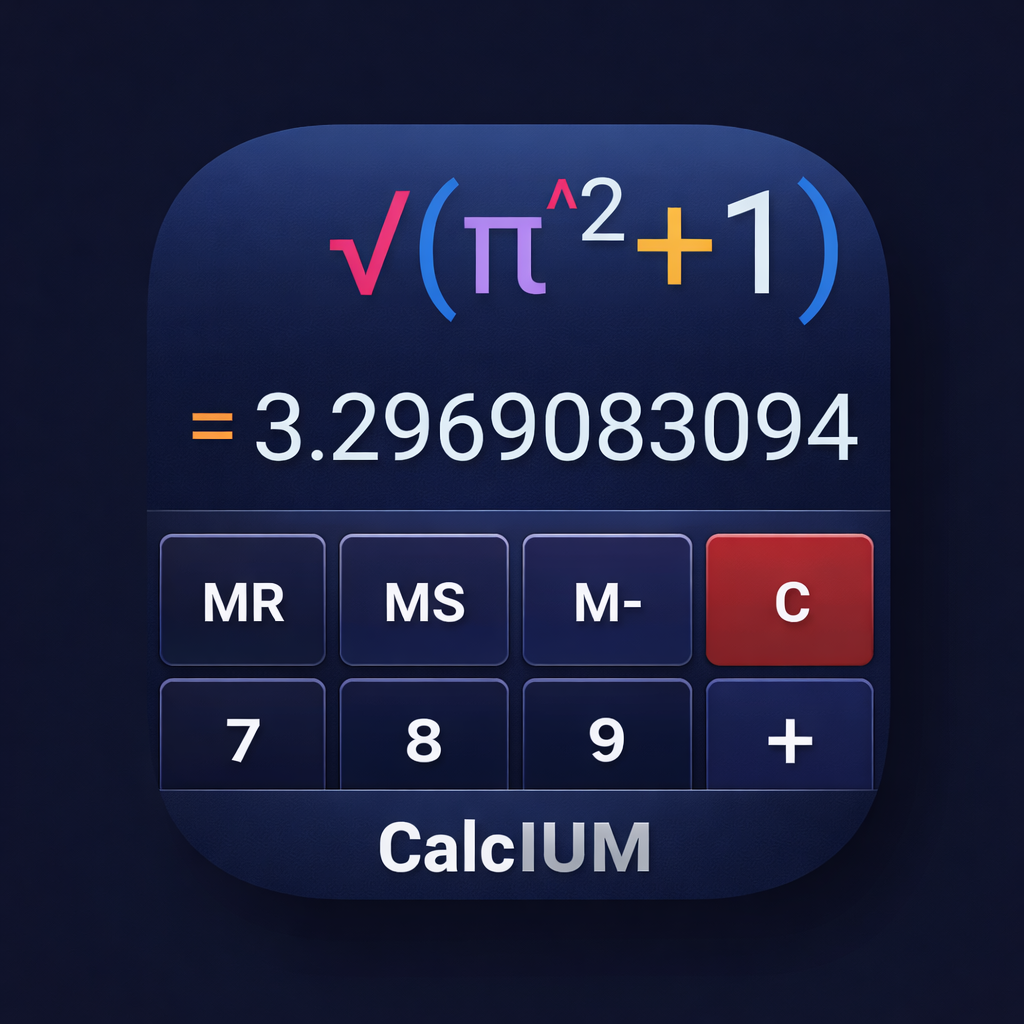
数値パネル
数字、演算子、メモリのメインキーパッドです。ボタンの表記は画面上のラベルと同じです。
MR
メモリ呼び出し。 メモリに保存した値をカーソル位置へ挿入します。メモリは消しません。
MS
メモリ保存。 現在の結果をメモリに保存します(以前の値は上書き)。
M+
メモリ加算。 現在の結果をメモリの値に足します。
M−
メモリ減算。 メモリの値から現在の結果を引きます。
MC
メモリ消去。 保存したメモリ値を消去します。
←
バックスペース。 カーソルの直前を1文字削除します。設定でスマート削除がオンなら、関数名などトークン全体をまとめて消すことがあります。
(
左括弧。 式に ( を挿入します。
)
右括弧。 式に ) を挿入します。
//
整数除算 / 剰余。 // を挿入します。結果は整数除算の剰余(またはモジュロ)です。動作は設定 → 剰余 '//' のモードによります: 剰余(切り捨て)、モジュロ(ユークリッド)、または Floor剰余。
C
クリア。 式と結果をすべて消去します。
7, 8, 9
数字。 式に 7、8、9 を挿入します。
/
除算。 / を挿入します。式: a/b。
Fn/Ext
パネル切替。 タップ: 数値パネルと関数パネルを切り替えます。長押し: 拡張パネルへ直接切り替えます。ラベルは現在のパネルに合わせて変わります。
4, 5, 6
数字。 4、5、6 を挿入します。
*
乗算。 * を挿入します。式: a*b。
%
パーセント。 % を挿入します。意味は設定 → パーセントモードによります: クラシック — 左オペランドに対する百分率(例: 200−10% = 200−20 = 180); シンプル — パーセントを小数として扱う(例: 200−10% = 200−0.1 = 199.9)。
1, 2, 3
数字。 1、2、3 を挿入します。
−
マイナス。 − を挿入します。式: a−b。
√
平方根。 √( を挿入します。式: √x(正の根)。
0, 00
数字。 0 または 00 を挿入します。
.
小数点。 小数用に . を挿入します。
+
プラス。 + を挿入します。式: a+b。
=
イコール。 式を計算し、結果を表示します。
= の長押しで、式と結果を履歴(メニュー → 履歴)に追加します。
結果の表示は設定(精度、指数形式など)に従います。
関数パネル
三角関数、対数、ユーティリティ関数です。一部のボタンはオーバーレイ(パネル)を開きます。
pos
カーソルオーバーレイ。 カーソルオーバーレイを開き、式内のカーソル移動と位置情報を見ます。
ヘッダー: オーバーレイタイトル; × — 閉じる(下のオフでも可)。
内容:
- SL — 読み取り専用: カーソル左の文字。
- CP — 読み取り専用: カーソルから式末尾までの文字数。
- SR — 読み取り専用: カーソル右の文字。
- ← — カーソルを1文字左へ。
- ↑ — 上の行へ(複数行のとき)。
- → — カーソルを1文字右へ。
- 末尾 — 式の末尾へ。
- ↓ — 下の行へ。
- 先頭 — 式の先頭へ。
- オフ — 式フィールドのフォーカスを外し、カーソルモードを閉じます。
ABS
絶対値。 abs( を挿入します。式: |x|。
DEG
度関数。 式に deg( を挿入します。ラジアンを度に換算します(例: deg(π) = 180)。
RAD
ラジアン関数。 式に rad( を挿入します。度をラジアンに換算します(例: rad(180) = π)。
HYP
双曲線モード切替。 双曲線関数に切り替えます。オンのとき SIN/COS/TAN などは sinh/cosh/tanh になり、ASIN/ACOS/ATAN は asinh/acosh/atanh になります(COT、CSC、SEC とその逆関数も同様)。
EXP
指数関数。 exp( を挿入します。式: e^x。
INT
整数部。 int( を挿入します。ゼロ方向に切り捨てます。
LOG
常用対数(底10)。 タップ: log( を挿入。長押し: log2((底2の対数)を挿入。角の小さな LOG2 が長押し操作を示します。
SIN, COS, TAN
sin(、cos(、tan( を挿入します。HYP がオンのとき: sinh(、cosh(、tanh(。角度モード(DEG/RAD)が適用されます。
LN
自然対数。 ln( を挿入します。式: ln(x) = log_e(x)。
Nr/Ext
パネル切替。 タップ: 関数パネルと拡張パネルを切り替えます。長押し: 拡張パネルへ切り替えます。
ASIN, ACOS, ATAN
逆三角関数。asin(、acos(、atan( を挿入します。HYP 時: asinh, acosh, atanh。
N!
階乗。 !(、または直前の数の階乗を挿入します。式: n! = 1·2·…·n(整数 n ≥ 0)。
x^y
累乗。 ^(または同等)を挿入します。式: x^y。
COT, CSC, SEC
cot(、csc(、sec( を挿入します。HYP 時: coth, csch, sech。
℮
ネイピア数。 定数 e(≈ 2.718…)を挿入します。
ʸ√x
x の y 乗根。 根関数を挿入します。式: ʸ√x = x^(1/y)。
ACOT, ACSC, ASEC
cot, csc, sec の逆関数。HYP 時: acoth, acsch, asech。
π
円周率。 定数 π(≈ 3.14159…)を挿入します。
=(関数パネル)
数値パネルと同じです。タップで計算、長押しで履歴に追加します。
拡張パネル
論理、基数、定数、単位、設定、統計、グラフ、時間など。多くのボタンはオーバーレイを開きます(入れ子のオーバーレイもあります)。
AND, OR, XOR, NOT
ビット演算 / 論理。 and、or、xor、not を挿入します。整数基数(BIN、OCT、HEX)と組み合わせて使います。
ENG
工学表記の切替。 結果を工学表記(指数が3の倍数、例: 1.5E3)で表示します。オンのときはステータスバーに表示されます。
AB
記号オーバーレイ(AB)。 数値書式の記号と十六進桁を挿入するパネルを開きます。
ヘッダー行:
- ← — 式のバックスペース。
- C — 式を消去。
- Nr — ミニ数値オーバーレイを開く。
- Fn — ミニ関数オーバーレイを開く。
記号グリッド(挿入内容):
- 0b — 二進リテラルの接頭辞(例: 0b1010)。
- 0o — 八進リテラルの接頭辞(例: 0o12)。
- 0x — 十六進リテラルの接頭辞(例: 0xFF)。
- _ — 桁区切り(見た目のグループ化。値には影響しません)。
- A, B, C, D, E, F — 十六進桁(その文字を挿入)。
CONST
定数オーバーレイ。 定数名を挿入します(計算時に数値が入ります)。
ヘッダー: ←(バックスペース)、C(消去)、Nr(ミニ数値)、Fn(ミニ関数)。
定数(ラベル = 挿入内容):
- π — 円周率(3.14159…)。
- e — ネイピア数(2.718…)。
- τ — タウ(2π)。
- φ — 黄金比。
- γ — オイラー・マスケローニ定数。
- ln2, ln10 — ln(2)、ln(10)。
- c — 光速; h, ħ — プランク定数; kB — ボルツマン; R — 気体定数; NA — アボガドロ; qe — 電気素量。
- ε0, μ0 — 真空の誘電率と透磁率; g0 — 標準重力; G — 万有引力定数; σ — シュテファン・ボルツマン。
- me, mp, mn — 電子、陽子、中性子の質量。
UNITS
単位オーバーレイ。 2段階の単位換算です。カテゴリ一覧のあと、換算画面が開きます。
第1段階(単位):
- ヘッダー: タイトル 単位; × — 閉じる。
- 内容: カテゴリボタンのグリッド。タップで開きます。カテゴリ: 時間、長さ、面積、体積、質量、温度、速度、圧力、エネルギー、仕事率、角度、周波数、力、加速度、トルク、密度、データ、電流、電圧、抵抗、容量。
カテゴリ段階(例: 時間、長さ):
- ヘッダー: カテゴリ名(例: 時間); ← — カテゴリ一覧へ戻る; × — オーバーレイを閉じる。
- フィールド: 入力 — 変換元の単位の値; 結果 — 変換先の単位の値。ヒント行は "from_symbol → to_symbol" を示します。
- ボタン行: 変換元(現在の単位記号)— タップで変換元の単位選択; 変換先(単位記号)— 変換先の選択; <> — 変換元と変換先を入れ替え; →Exp — 結果を式に挿入; ← — カテゴリ一覧へ戻る。
- キーパッド: 数字 7 8 9 ← C; 4 5 6 − ±; 1 2 3 0 . で入力を編集します。
- データカテゴリ: ヘッダーに SI/IEC 切替もあります。SI は十進(kB, MB, GB, TB = 1000 の累乗); IEC は二進(KiB, MiB, GiB, TiB = 1024 の累乗)。
追加された単位: 体積 — floz、tsp、tbsp、cup、pt; 質量 — µg; 仕事率 — mW、GW; 周波数 — mHz、THz; 力 — mN; 密度 — g/ml; 電流 — nA、MA; 電圧 — µV、MV; 抵抗 — mΩ、GΩ。
CFG
設定オーバーレイ(整数形式)。 BASE とビット演算(AND、OR、// など)の整数表現を設定します。
ヘッダー: タイトル 整数形式; × — 閉じる。
内容:
- 語長 — ビット幅。ボタン: 8、16、32、64。タップで選択。
- 符号付き — オン(2の補数)または オフ(符号なし)。タップで選択。
BASE オーバーレイからグローバルまたはローカル CFG としても開けます。
nCr, nPr
組合せ / 順列。 nCr(n,k) と nPr(n,k) を挿入します。式: nCr = n!/(k!(n−k)!), nPr = n!/(n−k)!。上級の数学ツールです。
SI
SI接頭辞オーバーレイ。 各ボタンはその SI 接頭辞の数値倍率を挿入します(例: k → 1000、μ → 1e-6)。
ヘッダー: ←、C、Nr、Fn。
接頭辞グリッド(4行 × 5):
- 1行目: Y, Z, E, P, T(10^24 から 10^12)。
- 2行目: G, M, k, h, da(10^9、10^6、10^3、10^2、10^1)。
- 3行目: d, c, m, μ, n(10^-1 … 10^-9)。
- 4行目: p, f, a, z, y(10^-12 … 10^-24)。
Fn/Nr, Nr, Fn
パネル切替 / ミニオーバーレイ。 Fn/Nr(3行目): タップ → 関数パネル、長押し → 数値。Nr(4行目)と Fn(5行目)は小さなフローティングキーパッドを開きます。
数値オーバーレイ(ミニ Nr): タイトル「数値」、ヘッダー ×(閉じる)。行: ← ( ) // C | 7 8 9 / % | 4 5 6 * x^y | 1 2 3 - √ | 0 00 . + ʸ√x。メインの数値パネルと同じですが = はありません。
関数オーバーレイ(ミニ Fn): タイトル「関数」、ヘッダー ×。行: ← DEG RAD HYP C | ABS EXP INT LOG LOG2 | SIN COS TAN LN % | ASIN ACOS ATAN N! x^y | COT CSC SEC e √ | ACOT ACSC ASEC π ʸ√x。関数パネルと同じ(角度モード、HYP、三角関数/対数、e、π)。
BASE
BASE オーバーレイ。 現在の結果を4つの基数で表示します。コピーや式への挿入もできます。
ヘッダー: コピー — 選択した基数の文字列をクリップボードへ; →Exp — 選択した基数表現を式へ挿入; × — 閉じる。
行: 各行が1つの基数です。グローバル: WS=…, 符号=… と CFG(グローバル設定: 語長、符号付き オン/オフ); ローカル: … と CFG(ローカル基数設定); 続けて DEC、HEX、OCT、BIN にその基数での結果。行をタップするとコピー/式へ挿入の対象になります。
SEED
シードオーバーレイ(SET RNG SEED)。 RAND と RND オーバーレイが使う乱数生成器のシードを設定します。同じシードなら同じ乱数列になります。
ヘッダー: タイトル SET RNG SEED; 適用 — 入力したシードを適用(次の RAND/Rnd で使用); × — 閉じる。
内容: シード値(整数)の編集フィールド。キーパッド: 数字、←、C、−、±、.、必要に応じて +1/−1。適用 はフィールドが空でないとき有効です。タップでシードを設定します。
GCD, LCM
最大公約数 / 最小公倍数。 2整数用に gcd( と lcm( を挿入します。上級の数学ツールです。
RND
RND オーバーレイ。 乱数を生成し、コピーまたは式へ挿入できます。
ヘッダー: コピー — 現在の値をコピー; →Exp — 現在の値をカーソル位置へ挿入; × — 閉じる。
乱数を生成 — オーバーレイ本体のボタン(1回生成)。
モード: INT / FLOAT 切替 — [最小, 最大] の整数、または [最小, 最大] の浮動小数。
フィールド: 最小、最大 — 範囲(編集可)。Rnd — 1回生成。
キーパッド: 1行目: <>、-、.、←、C。続けて数字 1 2 3 4 5 と 6 7 8 9 0 — オーバーレイ内の最小/最大の編集用。
DMS
DMS オーバーレイ。 十進度と度分秒(D°M′S″)を換算します。
ヘッダー: →Exp — 換算結果を式へ挿入; × — 閉じる。
モード: →DMS — 十進度を入力し、結果は D°M′S″; →DEG — 度、分、秒を入力し、結果は十進度。モードボタンをタップして切り替えます。
フィールド:
- →DMS: 十進の入力フィールド1つ; 結果 に D°M′S″。
- →DEG: 度、分、秒(3フィールド); 結果 に十進度。
キーパッドとバックスペース/編集ボタンでアクティブなフィールドを編集します。拡張パネルの DMS を長押しすると、このオーバーレイが直接開きます。
FMT
書式オーバーレイ。 現在の結果をローカル設定で整形し、コピーまたは式へ挿入します。書式: フィールドは結果をリアルタイム表示します。
ヘッダー: コピー — 整形結果をクリップボードへ; →Exp — 整形結果をカーソル位置へ挿入; × — 閉じる。
1行目(タップで選択):
- 精度 — 小数桁。選択: 全桁/生値、自動、0、1、… 10、20。
- 丸め — 丸めモード。選択: なし、0.5↓、0.5↑、切上、切捨、偶数。
- 指数 — 指数を使うタイミング。選択: しない、自動、常に。
2行目:
- 末尾の0を消す — オン / オフ(末尾ゼロの表示/非表示)。
- 区切り — 桁のグループ化。タップで選択: なし、スペース、'。
- 工学 — オン / オフ(指数が3の倍数、例: 1.5E3)。
各メインボタンは現在値を表示します。精度、丸め、指数、区切り をタップすると選択オーバーレイが開きます。末尾の0を消す と 工学 は直接切り替えます。
RAND
乱数。 乱数を挿入します(RND オーバーレイの設定、または既定範囲を使用)。
STAT
STAT オーバーレイ。 現在の結果を調べます。各行はその数の計算プロパティです。行をタップして選択; コピー はその行の値; すべてコピー は一覧全体です。
ヘッダー: コピー — 選択行の値をコピー; すべてコピー — 全行をクリップボードへ; →Exp — 選択値を式へ挿入; × — 閉じる。
行(順):
- 符号 — + または −
- Abs — 絶対値(プレーン文字列)
- 整数部 — 整数部
- 小数部 — 小数部(なければ —)
- スケール — 小数のスケール
- 桁数 — 桁の個数
- ゼロ — はい / いいえ
- 整数 — はい / いいえ
- 有限 — はい / いいえ
- 偶奇 — 偶数 / 奇数 / —
行をタップして選択(赤枠); そのあと コピー はその行の値を使います。
DIFF
DIFF オーバーレイ。 2つの結果を比較します(A = 前回、B = 現在)。
ヘッダー: <> — A と B を入れ替え; →Exp — 選択した差を式へ挿入; × — 閉じる。
ボタン: A← — A に現在の結果; B← — B に現在の結果。Δ — 差 B−A; |Δ| — 絶対差; %Δ — 変化率(100*(B−A)/A など)。Δ、|Δ|、%Δ のいずれかが →Exp の対象です。
GRAPH
グラフ画面。 グラフタブを開きます。そこにある グラフ オーバーレイの内容:
履歴に追加
現在のグラフを履歴に保存します: 数式、X/T/θ範囲、オプション(Auto Y、凡例など)、PNG 画像。あとでメニュー → 履歴から開き、グラフを挿入できます。
系列
系列オーバーレイを開きます。ヘッダー: 系列を追加(新しい系列、最大6); × 閉じる。
各系列行:
- 番号付きの色付き枠(1, 2, 3…) — タップでこの系列をアクティブにします(数式、X範囲、x0 などが対象)。
- ✓ / ✕ — 表示: グラフ上でこの系列を表示/非表示。
- Func / Param / Polar — 種類: 関数 y=f(x)、パラメトリック x(t),y(t)、または極座標 r(θ)。タップで循環。
- Line / Dots — 折れ線または点で描画。タップで切替。
- f′(Function のみ)— 1次導関数を表示。タップで切替。
- アイコン: 動く点(Polar のみ)— 文字なしボタン。タップで曲線上の動点を切替。
- f″(Function のみ)— 2次導関数を表示。タップで切替。
- Fill(Function のみ)— 曲線下を塗る。タップで切替。
- 削除 — この系列を削除(最初の系列には出ません)。
数式を編集するには、メインのグラフオーバーレイの数式ボタンを使います(アクティブ系列を編集)。
表示
グラフの表示オーバーレイを開きます。ヘッダー: × 閉じる。
1行目
- 中央 — 軸を中央へ
- Zoom+ — 拡大
- ×N(例: ×1.00)— 現在のズーム倍率(数値表示)
- Zoom− — 縮小
- リセット — ズームとグリッドをリセット
2行目
- Robust — ロバストな Y スケール(表示中の系列が1つのとき)
- GridX+ / GridX− — X グリッド間隔(間に値を表示)
- Snap — カーソルをグリッドにスナップ
3行目
- Auto Y — Y 範囲を自動
- GridY+ / GridY− — Y グリッド間隔(間に値を表示)
- カーソル — 十字カーソルの表示/非表示
4行目
- Asymp — 漸近線を表示
- 軸 — 軸を表示
- グリッド — グリッドを表示
- ラベル — ラベルを表示
- 凡例 — 凡例を表示
数式
数式オーバーレイを開き、アクティブ系列の式を編集します。
ヘッダー: × — 閉じる。
内容: 編集可能な数式フィールド(パラメトリックは x(t)、y(t); 極座標は r(θ))。キーパッド: ←、C、数字、演算子、関数ボタン(LOG、LOG2、LN、sin、cos など)、引数区切りの ,。Function: 式1つ(例: sin(x)); Parametric: x(t) と y(t); Polar: r(θ)。
X範囲 / T範囲 / θ範囲
アクティブ系列の範囲オーバーレイを開きます。タイトルとフィールドは系列の種類によります。
ヘッダー: X範囲 / T範囲 / θ範囲(タイトル); × — 閉じる。
内容:
- Function(X範囲): Xmin、Xmax、Δx(刻み)。
- Parametric(T範囲): Tmin、Tmax、Δt。
- Polar(θ範囲): θmin、θmax、Δθ。
各値は編集できます。キーパッドと操作ボタン(←、C、−、.、/、数字、π、2π などのプリセット)はアクティブなフィールドに効きます。範囲の確定に 適用 を使うことがあります。
x0, t0, θ0
アクティブ系列のカーソル位置オーバーレイを開きます。グラフ上の十字はこの値にあります。ボタン表記は 計算 @ x0 / 計算 @ t0 / 計算 @ θ0 です。
ヘッダー: X0 / T0 / θ0(系列の種類: Function → X0、Parametric → T0、Polar → θ0); × — 閉じる。
内容: カーソル値(x0、t0、または θ0)の編集フィールド1つ。プリセット: Function は −π、0、π; Parametric/Polar は 0、π、2π。操作行: ←、−、.、/、C。数字と定数(π など)を入力できます。適用するとグラフのカーソル位置が更新されます。グラフはこの値に十字を表示し、アクティブ系列をこの点で計算できます。
カーソル値: 標準 / 生値
グラフ上の数値の出し方を切り替えます(標準 = 整形、生値 = 全精度)。
テーマ
テーマオーバーレイを開き、グラフの配色(背景と曲線)を選びます。
ヘッダー: オーバーレイタイトル; × — 閉じる。
内容: 4つのテーマボタン — ライト、中ライト、中ダーク、ダーク。タップで選択。アクティブなテーマが強調されます。
描画: キャッシュ / リアル
描画パイプラインの切替: キャッシュ — 速く、キャッシュしたビットマップを使用; リアル — 変更のたびに再描画。遅い端末の複雑なグラフではキャッシュを使います。
プリセット
プリセットオーバーレイを開き、組み込みの例グラフを使います。完成済みのグラフ(関数、パラメトリック、極座標、または混合)を読み込み、編集や共有ができます。
ヘッダー: タイトル プリセット; × — 閉じる。
タブ: Func — y=f(x); Param — パラメトリック x(t), y(t); Polar — r(θ); 混合 — 組み合わせ。
内容: プリセットカードのスクロール一覧(タイトル、コメント、プレビュー)。カードをタップして選択(上に「選択中」が出ます)。カードメニュー(タップまたは長押し):
- グラフを挿入 — このプリセットをグラフへ読み込み(現在のグラフを置き換え)。
- グラフ画像を共有 (.png) — 保存画像があるとき画像として共有。
- グラフデータを共有 (.json) — グラフ定義を JSON として共有。
- コメントを編集 — プリセットのコメントを編集(このセッションのローカル)。
現在のグラフを残すには、グラフオーバーレイの履歴に追加を使います。
TIME
時間オーバーレイ。 2つのオペランド A と B で計算します: 期間(日、時、分、秒、ms)または日時(yyyy-MM-dd と HH:mm:ss)。演算 + または −; 結果は期間または日時になります。コピーまたは式へ挿入できます。
ヘッダー: コピー — 読みやすい結果をクリップボードへ; →Exp — 数値結果(選択した単位の期間、またはエポック ms)を式へ挿入; × — 閉じる。
オペランド行(上):
- A / B — アクティブなオペランドを切替(編集と結果を使うの対象)。
- 期間 / 日時 — アクティブなオペランドの種類: 期間(d, h, m, s, ms)または日時(日付 + 時刻)。
- 現在 — アクティブなオペランドにデバイス/システムのタイムゾーンでの現在の日時を入れる(日時のときのみ)。
- CA / CB — オペランド A または B を消去。
結果の単位: ボタンは数値結果の単位(年、月、週、日、時、分、秒、ms)を表示 — タップで循環。横の値はその単位での結果(期間結果のとき)。
結果の形式:
- Abs — 結果の絶対値(期間; 例: 差 A−B)。
- Norm — A と B の期間を正規化(例: 90 分 → 1 時 30 分)。
- 結果を使う — 数値結果をアクティブなオペランドへ書き込み(連鎖計算用)。
キーパッド: ← バックスペース、− マイナス(日または日付で可)、: と . で時刻/小数、C すべて消去、数字 0–9。入力は引き続きアクティブなオペランドのアクティブなフィールドへ手入力できます(期間: 日、時、分、秒、ms; 日時: 日付、続けて時刻)。DateTime の手入力は柔軟なままです。
DateTime ピッカー: 日付フィールドにはカレンダーピッカーもあります。時刻フィールドには 24 時間の時刻ピッカーもあります。
演算: 期間 ± 期間; 日時 + 期間 または 日時 − 期間; 日時 − 日時 は期間。DT + DT は不可。期間 ± 日時はオペランドの入れ替えが必要です(<> を使用。メッセージは オペランドを入れ替えてください)。時間画面全体では A と B にラベル付きフィールド(日、時、分、秒、ms または 日付、時刻)、+/−、A と B を入れ替える <> が表示されます。
=(拡張パネル)
式を計算します。長押しで他のパネルと同様に履歴へ追加します。
ステータスバー
上部バーに角度モード、数値基数、タイトル、ENG/HYP(任意)、メニューが表示されます。
RAD / DEG(ドロップダウン)
タップで一覧を開きます: RAD — 角度はラジアン; DEG — 角度は度。チェックが現在の設定です。sin、cos、tan などに影響します。
DEG モードでは sin、cos、tan の引数は度です。sin(π/6) には RAD を使うか sin(30) を入力してください。
DEC / HEX / OCT / BIN(ドロップダウン)
タップで入力と結果の基数を選択: DEC 十進、HEX 十六進、OCT 八進、BIN 二進。画面下のメニューからも切り替えられます。
タイトル(CalcIUM / 最近)
オーバーレイが開いていないとき: アプリ名 CalcIUM。状態を復元中は、歯車アイコンが短く出ることがあります。
拡張パネルのオーバーレイが開いているとき: タイトルが 最近 に変わり、タップ可能になります。タップで最近オーバーレイ(最近使ったパネル一覧)を開きます。
最近オーバーレイ
ステータスバーのタイトルが 最近 のときにタップして開きます(拡張パネルのオーバーレイ表示中)。最近使ったオーバーレイがカード表示され、タップでそのパネルを開きます。各カードに名前と最終使用からの経過時間が出ます。
ヘッダー: タイトル 最近; × — 閉じる。
タブ:
- すべて — 最近使ったオーバーレイすべて。
- ツール — AB(記号)、CONST、SI、DMS、FMT、TIME、STAT、DIFF、RND、ミニ Nr、ミニ Fn。
- セット — 設定系: SEED、CFG、BASE。
- UNITS — 単位カテゴリ一覧、単位カテゴリ画面、単位選択。
- GRAPH — グラフツール、数式、g関数、g定数、g数値、系列、表示、テーマ、プリセット、範囲(X/T/θ)、x0、t0、θ0。
カードをタップしてそのオーバーレイを開きます。
ENG, HYP(インジケータ)
工学表記または双曲線モードがオンのときに表示されます。
メニュー(☰)
タップで開きます:
- 拡張パネル — 拡張パネル(電卓キーパッド)に切り替えます。
- 履歴 — 履歴画面(式とグラフ)。
- 設定 — 設定画面。
- 評価 — Google Play で CalcIUM を評価、Play ストアを開く、またはフィードバックを送る。
- 情報 — アプリ情報とバージョン。
- ヘルプ — このヘルプ画面。
履歴
ステータスバー → メニュー → 履歴 から開きます。2種類を保存: 式の記録(式 + 結果 + 任意のコメント)と グラフの項目(数式、範囲、任意の画像とコメント)。
式カード — コンテキストメニュー
式カードを長押し(またはコンテキスト操作):
- 式を挿入 — 式を電卓へ貼り付けて戻る。
- 結果を挿入 — 結果を式へ貼り付け。
- 式=結果をコピー — 「expr=result」をクリップボードへ。
- 式をコピー — 式のみコピー。
- 結果をコピー — 結果のみコピー。
- コメントを編集 — カードのコメントを追加/編集。
- 削除 — この記録を削除。
グラフカード — コンテキストメニュー
グラフカードを長押し:
- グラフを挿入 — このグラフ(数式、範囲)をグラフ画面へ復元して戻る。
- グラフ画像を共有 (.png) — 保存したグラフ画像を共有。保存画像がない場合は グラフ画像を共有(保存画像なし) と表示されます。
- グラフデータを共有 (.json) — グラフのパラメータと数式を JSON で共有。
- すべての数式をコピー — 全系列の数式をクリップボードへ。
- コメントを編集 — グラフのコメントを追加/編集。
- 削除 — このグラフ項目を削除。
設定
ステータスバー → メニュー → 設定 から開きます。各項目はダイアログまたはサブ画面を開きます。
言語
アプリの言語を選ぶダイアログを開きます。
オプション(ラジオ): English、ロシア語、ウクライナ語、ドイツ語、スペイン語、フランス語、ハンガリー語、ポルトガル語(ブラジル)、ヒンディー語、日本語。いずれかをタップして選択し、ダイアログを閉じます。
テーマ
アプリのテーマを選ぶダイアログを開きます。テーマ選択には各テーマのプレビューが表示されます。
FREE: ビーチペブルズ、スターリーナイト。
PRO: インダストリアル・エンバー、ポーセリン・ワイン、Nordic Blue、Violet Carbon, Retro Instrument, Moonstone Slate, Cathedral Obsidian, Sanctum Sky。PRO テーマは FREE でも選択画面に表示されます。適用には既存の一度きりの PRO 解除が必要です。
アプリアイコン
ランチャーアイコンを選ぶダイアログを開きます。
オプション(ラジオ): ライト、ダーク、自動(テーマに合わせる)。
入力オプション
入力オプションダイアログを開きます。
1行目 — 入力モード: スマート入力 — 暗黙の演算子と括弧を補う; 自由入力 — そのまま入力。どちらか1つ。
2行目 — バックスペース: スマート削除 — トークン単位で削除(例: 関数名全体); 文字削除 — 1文字削除。どちらか1つ。
チェックボックス: 結果を式に追加(実験的) — = のあと、次の入力を結果に追加できる。
表示オプション
表示オプションダイアログを開きます。
チェックボックス:
- テキストの強調 — 式の色分け(数字、関数、演算子)。
- 設定パネルを表示 — 電卓画面に設定情報を表示。
- UIヒント — 短い画面上のヒント。オフにすると非表示。
- 画面テクスチャ — 全 10 テーマの電卓ディスプレイ領域のテクスチャ(キーパッドには適用されません)。既定でオン。オフにすると非表示。
- 丸みのある画面の間隔 — キーパッドのボタン格子の下に少し余白を追加します。既定でオン。Android が画面下部の丸い角を報告する場合にのみ適用され、下段の外側ボタンが角に触れたり欠けたりしないようにします。キーボード/テーマの背景は物理的な下端まで伸びます。長方形の画面には影響しません。オフにすると無効になります。
桁区切り(セグメントボタン): なし、スペース、'。いずれか1つ。
根指数(セグメント): 上付き、クラシック。どちらか1つ。
指数(セグメント): 上付き(指数を上付き)、クラシック。どちらか1つ。
アニメーション
アニメーションダイアログを開きます。
チェックボックス: 起動時(画面)、シルバーグラデ(テキスト)、1文字ずつの表示/消去(テキスト)、式のフェードイン/アウト(画面)、結果のフェードイン/アウト(画面)。
ボタンを押すとき(セグメント): 押下、発光、ミックス。いずれか1つ。
ボタンと画面の切替(セグメント): フェード、スライド。どちらか1つ。
オーバーレイの表示(セグメント): なし、スライド、スケール、ミックス。いずれか1つ。
振動
振動の長さダイアログを開きます。ボタンタップ時の触覚フィードバック(ms)を設定します。0 で振動オフ。
チェックボックス: ダブル — 押下と離す両方で振動。
オプション(ラジオ): 0 ms、15 ms、20 ms、25 ms、30 ms、35 ms、40 ms、45 ms、50 ms。タップで選択し閉じます。
丸め
丸めダイアログを開きます。小数結果の丸め方を選びます。
オプション(ラジオ): 丸めなし; 0.5↓(x.5は下へ); 0.5↑(x.5は上へ); 切上(+∞方向); 切捨(−∞方向); 偶数(銀行丸め)。
精度
小数桁ダイアログを開きます。結果に表示する小数桁数を制御します。
オプション(ラジオ): 全桁/生値; 自動; 0 桁、1 桁、… 10 桁; 20 桁。タップで選択し閉じます。
剰余 '//' のモード
剰余 '//' のモードダイアログを開きます。// 演算子(整数除算の剰余)の動作を設定します。
オプション(ラジオ): 剰余(切り捨て) — 例: 7//−4=3, −7//4=−3; モジュロ(ユークリッド) — 例: 7//−4=3, −7//4=1; Floor剰余 — 例: 7//−4=−1, −7//4=1。
指数形式
指数形式ダイアログを開きます。結果で指数表記をいつ使うかを設定します。
オプション(ラジオ): しない、自動、常に。
結果の扱い
結果の扱いダイアログを開きます。
チェックボックス: 末尾の0を消す — オンのとき結果の末尾ゼロを非表示; オフのとき表示。
チェックボックス: ほぼ0を簡約 — オンのとき |x| < ε に近い値を 0 と表示。
チェックボックス: ほぼ整数を簡約 — オンのとき 0.5、1、−1 に非常に近い値を 0.5、1、−1 と表示。
パーセントモード
パーセントモードダイアログを開きます。% の解釈を設定します(例: 200−10%)。
オプション(ラジオ): クラシック — 左オペランドの百分率(200−10% = 180); シンプル — パーセントを小数として(200−10% = 199.9)。
状態の復元
状態の復元ダイアログを開きます。起動時に何を復元するかを設定します。
チェックボックス:
- 起動時にテキスト/グラフ — 起動時に前回の式とグラフを復元。
- 起動時に画面/パネル — 起動時に前回の画面(電卓/グラフ)とパネル(数値/関数/拡張)を復元。
履歴
履歴の最大件数ダイアログを開きます。式とグラフの履歴の上限件数を設定します。
オプション(ラジオ): 100 件、200、300、400、500、1000 件。タップで選択し閉じます。
ボタン: 履歴を消去 — 確認ダイアログを開く; 消去 で式とグラフの履歴をすべて削除。閉じる — ダイアログを閉じる。確認ダイアログには 消去 と キャンセル があります。