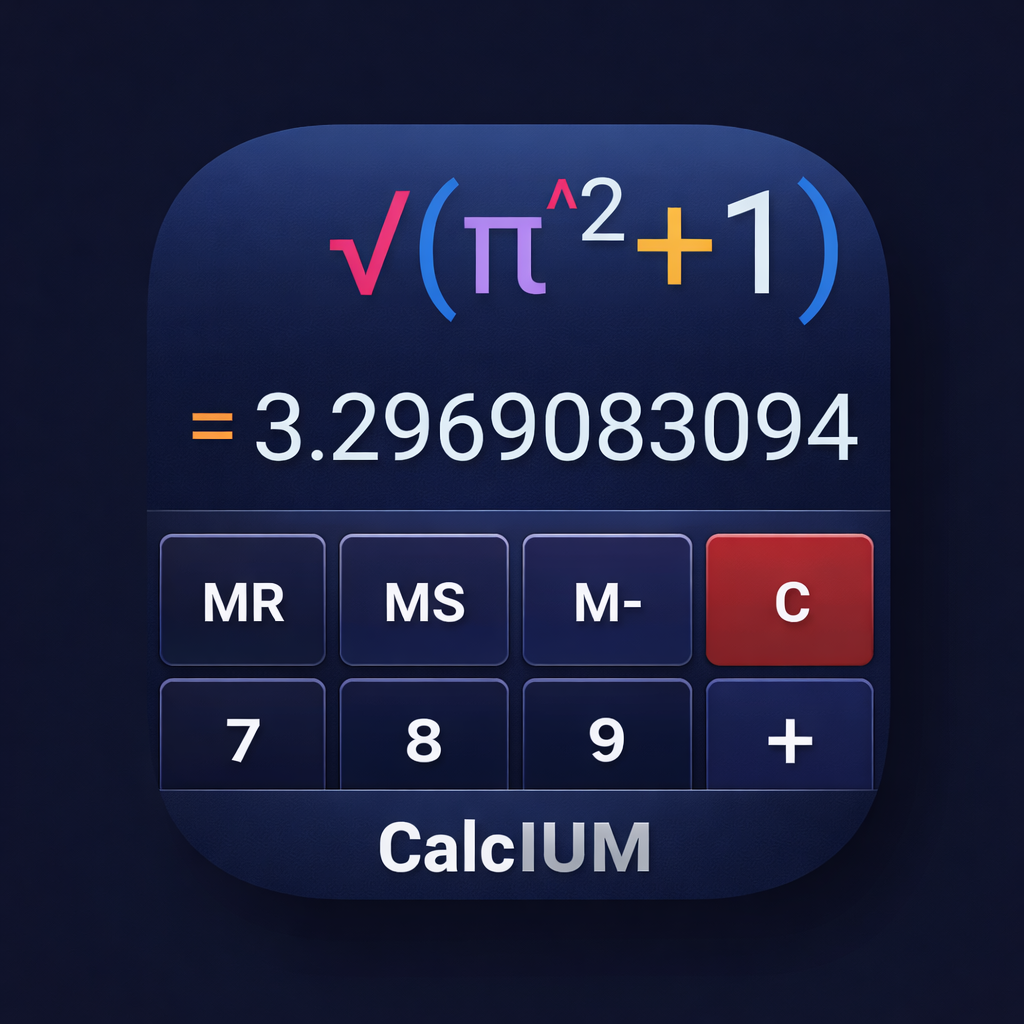
Panneau numérique
Clavier principal pour les chiffres, opérateurs et mémoire. Les étiquettes des boutons correspondent à l'affichage à l'écran.
MR
Rappel mémoire. Insère la valeur en mémoire à la position du curseur. Ne vide pas la mémoire.
MS
Stockage mémoire. Enregistre le résultat actuel en mémoire (remplace la valeur précédente).
M+
Addition mémoire. Ajoute le résultat actuel à la valeur en mémoire.
M−
Soustraction mémoire. Soustrait le résultat actuel de la valeur en mémoire.
MC
Effacer mémoire. Vide la valeur stockée en mémoire.
←
Retour arrière. Supprime un caractère avant le curseur. Si Retour intelligent est activé dans Paramètres, peut supprimer un jeton entier (ex. un nom de fonction).
(
Parenthèse ouvrante. Insère ( dans l'expression.
)
Parenthèse fermante. Insère ) dans l'expression.
//
Division entière / reste. Insère //. Le résultat est le reste (ou modulo) de la division entière. Comportement selon Paramètres → Mode reste '//' : Reste (troncature), Modulo (euclidien) ou Plancher.
C
Effacer. Efface l'expression et le résultat.
7, 8, 9
Chiffres. Insèrent 7, 8, 9 dans l'expression.
/
Division. Insère /. Formule : a/b.
Fn/Ext
Changement de panneau. Appui court : bascule entre panneau numérique et panneau de fonctions. Appui long : passe au panneau d'extensions. L'étiquette du bouton change selon le panneau actif.
4, 5, 6
Chiffres. Insèrent 4, 5, 6.
*
Multiplication. Insère *. Formule : a*b.
%
Pourcentage. Insère %. Sens selon Paramètres → Mode pourcentage : Classique — pourcentage de l'opérande gauche (ex. 200−10% = 180) ; Simple — pourcentage comme décimal (ex. 200−10% = 199,9).
1, 2, 3
Chiffres. Insèrent 1, 2, 3.
−
Moins. Insère −. Formule : a−b.
√
Racine carrée. Insère √(. Formule : √x (racine positive).
0, 00
Chiffres. Insèrent 0 ou 00.
.
Virgule décimale. Insère . pour les nombres décimaux.
+
Plus. Insère +. Formule : a+b.
=
Égal. Évalue l'expression et affiche le résultat.
Appui long sur = ajoute l'expression et le résultat à l'historique (Menu → Historique) pour réutilisation ultérieure.
Le format du résultat dépend des Paramètres (précision, format d'exposant, etc.).
Panneau de fonctions
Fonctions trigonométriques, logarithmiques et utilitaires. Certains boutons ouvrent des overlays (panneaux).
pos
Overlay curseur. Ouvre l'overlay CURSOR pour déplacer le curseur dans l'expression et voir la position.
En-tête : titre de l'overlay ; × — fermer (ou Désact. ci-dessous).
Contenu :
- SL — lecture seule : caractère à gauche du curseur.
- CP — lecture seule : nombre de caractères du curseur à la fin de l'expression.
- SR — lecture seule : caractère à droite du curseur.
- ← — déplacer le curseur d'un caractère à gauche.
- ↑ — passer à la ligne au-dessus (si multiligne).
- → — déplacer le curseur d'un caractère à droite.
- END — aller à la fin de l'expression.
- ↓ — passer à la ligne en dessous.
- BEG — aller au début de l'expression.
- Désact. — quitter le champ d'expression et fermer le mode curseur.
ABS
Valeur absolue. Insère abs(. Formule : |x|.
DEG
Fonction degrés. Insère deg( dans l'expression. Convertit les radians en degrés (ex. deg(π) = 180).
RAD
Fonction radians. Insère rad( dans l'expression. Convertit les degrés en radians (ex. rad(180) = π).
HYP
Mode hyperbolique. Active/désactive les fonctions hyperboliques. Quand activé, SIN/COS/TAN deviennent sinh/cosh/tanh ; ASIN/ACOS/ATAN deviennent asinh/acosh/atanh (idem pour COT, CSC, SEC et leurs inverses).
EXP
Exponentielle. Insère exp(. Formule : e^x.
INT
Partie entière. Insère int(. Troncature vers zéro.
LOG
Logarithme base 10. Appui court : insère log(. Appui long : insère log2( (logarithme en base 2). La mention LOG2 dans le coin indique l’action sur appui long.
SIN, COS, TAN
Insèrent sin(, cos(, tan(. Avec HYP : sinh(, cosh(, tanh(. Le mode d'angle (DEG/RAD) s'applique.
LN
Logarithme naturel. Insère ln(. Formule : ln(x) = log_e(x).
Nr/Ext
Changement de panneau. Appui court : bascule entre panneau de fonctions et panneau d'extensions. Appui long : panneau d'extensions.
ASIN, ACOS, ATAN
Trigonométriques inverses. Insèrent asin(, acos(, atan(. Avec HYP : asinh, acosh, atanh.
N!
Factorielle. Insère !( ou factorielle du nombre précédent. Formule : n! = 1·2·…·n (entier n ≥ 0).
x^y
Puissance. Insère ^. Formule : x^y.
COT, CSC, SEC
Insèrent cot(, csc(, sec(. Avec HYP : coth, csch, sech.
℮
Nombre d'Euler. Insère la constante e (≈ 2,718…).
ʸ√x
Racine y-ième de x. Insère la fonction racine. Formule : ʸ√x = x^(1/y).
ACOT, ACSC, ASEC
Inverses de cot, csc, sec. Avec HYP : acoth, acsch, asech.
π
Pi. Insère la constante π (≈ 3,14159…).
= (Panneau de fonctions)
Comme le panneau numérique : le tap évalue ; l'appui long ajoute l'enregistrement à l'historique.
Panneau d'extensions
Logique, bases, constantes, unités, config, statistiques, graphiques, temps et plus. De nombreux boutons ouvrent des overlays (certains avec overlays imbriqués).
AND, OR, XOR, NOT
Bits / logique. Insèrent and, or, xor, not. Utilisés avec les bases entières (BIN, OCT, HEX).
ENG
Notation ingénieur. Bascule l'affichage du résultat en notation ingénieur (exposant multiple de 3, ex. 1,5E3). S'affiche dans la barre d'état quand activé.
AB
Overlay symboles (AB). Ouvre le panneau pour insérer les symboles de format numérique et chiffres hexadécimaux.
Ligne d'en-tête :
- ← — Retour arrière dans l'expression.
- C — Effacer l'expression.
- Nr — Ouvrir le mini overlay Numérique.
- Fn — Ouvrir le mini overlay Fonctions.
Grille de symboles (ce que chaque touche insère) :
- 0b — Préfixe binaire (ex. 0b1010).
- 0o — Préfixe octal (ex. 0o12).
- 0x — Préfixe hexadécimal (ex. 0xFF).
- _ — Séparateur de chiffres (groupement visuel, ignoré dans la valeur).
- A, B, C, D, E, F — Chiffres hexadécimaux (insèrent le caractère).
CONST
Overlay constantes. Insère un nom de constante (l'app le remplace par la valeur numérique à l'évaluation).
En-tête : ← (retour arrière), C (effacer), Nr (mini Numérique), Fn (mini Fonctions).
Constantes (étiquette = ce qui est inséré) :
- π — Pi (3,14159…).
- e — Nombre d'Euler (2,718…).
- τ — Tau (2π).
- φ — Nombre d'or.
- γ — Constante d'Euler–Mascheroni.
- ln2, ln10 — ln(2), ln(10).
- c — Vitesse de la lumière ; h, ħ — Constantes de Planck ; kB — Boltzmann ; R — Constante des gaz ; NA — Avogadro ; qe — Charge élémentaire.
- ε0, μ0 — Permittivité et perméabilité du vide ; g0 — Gravité standard ; G — Constante gravitationnelle ; σ — Stefan–Boltzmann.
- me, mp, mn — Masse électron, proton, neutron.
UNITS
Overlay unités. Convertisseur à deux niveaux : liste de catégories, puis écran de catégorie avec conversion.
Premier niveau (UNITÉS) :
- En-tête : titre UNITÉS ; × — fermer.
- Contenu : Grille de boutons de catégories. Appuyer sur une catégorie pour l'ouvrir. Catégories : Temps, Longueur, Surface, Volume, Masse, Température, Vitesse, Pression, Énergie, Puissance, Angle, Fréquence, Force, Accélération, Couple, Masse vol., Données, Courant, Tension, Résistance, Capacité.
Niveau catégorie (ex. TEMPS, LONGUEUR) :
- En-tête : Nom de la catégorie ; ← — retour à la liste ; × — fermer l'overlay.
- Champs : Entrée — valeur dans UNITÉ SOURCE ; Résultat — valeur dans UNITÉ CIBLE. Ligne d'aide : « symbole_de → symbole_vers ».
- Ligne de boutons : UNITÉ SOURCE (unité source) — appuyer pour ouvrir le sélecteur ; UNITÉ CIBLE (unité cible) — idem ; <> — échanger UNITÉ SOURCE et UNITÉ CIBLE ; Ajouter — insérer le résultat dans l'expression ; ← — retour.
- Clavier : Chiffres 7 8 9 ← C ; 4 5 6 − ± ; 1 2 3 0 . pour éditer Entrée.
- Catégorie DONNÉES : L'en-tête affiche aussi un sélecteur SI/IEC. SI utilise les unités décimales (kB, MB, GB, TB = puissances de 1000) ; IEC utilise les unités binaires (KiB, MiB, GiB, TiB = puissances de 1024).
Unités ajoutées récemment : Volume — floz, tsp, tbsp, cup, pt ; Masse — µg ; Puissance — mW, GW ; Fréquence — mHz, THz ; Force — mN ; Masse vol. — g/ml ; Courant — nA, MA ; Tension — µV, MV ; Résistance — mΩ, GΩ.
CFG
Overlay config (Format entier). Définit la représentation entière pour BASE et les opérations bit à bit (AND, OR, //, etc.).
En-tête : titre Format entier ; × — fermer.
Contenu :
- Taille du mot — largeur en bits. Boutons : 8, 16, 32, 64. Appuyer pour sélectionner.
- Signé — Oui (complément à deux) ou Non (non signé). Appuyer pour sélectionner.
Peut aussi s'ouvrir depuis l'overlay BASE (CFG global ou local).
nCr, nPr
Combinaisons / permutations. Insèrent nCr(n,k) et nPr(n,k). Formules : nCr = n!/(k!(n−k)!), nPr = n!/(n−k)!.
SI
Overlay préfixes SI. Chaque bouton insère le multiplicateur du préfixe SI (ex. k → 1000, μ → 1e-6).
En-tête : ←, C, Nr, Fn.
Grille de préfixes (4 lignes × 5) :
- Ligne 1 : Y, Z, E, P, T (10^24 à 10^12).
- Ligne 2 : G, M, k, h, da (10^9 à 10^1).
- Ligne 3 : d, c, m, μ, n (10^-1 à 10^-9).
- Ligne 4 : p, f, a, z, y (10^-12 à 10^-24).
Fn/Nr, Nr, Fn
Changement de panneau / mini overlays. Fn/Nr (ligne 3) : appui court → panneau Fonctions, appui long → Numérique. Nr (ligne 4) et Fn (ligne 5) ouvrent un petit overlay clavier flottant.
Overlay NUMÉRIQUE (mini Nr) : Titre « NUMÉRIQUE », en-tête ×. Même disposition que le panneau Numérique principal, sauf qu'il n'y a pas de bouton =.
Overlay FONCTIONS (mini Fn) : Titre « FONCTIONS », en-tête ×. Même disposition que le panneau Fonctions (mode angle, HYP, trig/log, e, π).
BASE
Overlay bases. Affiche le résultat actuel en quatre bases ; copie ou insertion dans l'expression possible.
En-tête : Copier — copier la chaîne de la base sélectionnée ; →Exp — insérer dans l'expression ; × — fermer.
Lignes : Chaque ligne = une base : Global : WS=…, Signé=… avec CFG (config globale) ; Local : … avec CFG (config locale) ; puis DEC, HEX, OCT, BIN avec le résultat. Appuyer sur une ligne pour la sélectionner pour Copier/→Exp.
SEED
Overlay graine (définir la graine RNG). Définit la graine du générateur aléatoire utilisé par RAND et l'overlay RND. Même graine = séquence reproductible.
En-tête : titre Graine RNG ; Appliquer — appliquer la graine ; × — fermer.
Contenu : Champ éditable pour la graine (entier). Clavier : chiffres, ←, C, −, ±, ., et optionnel +1/−1. Appliquer activé quand le champ n'est pas vide.
GCD, LCM
PGCD / PPCM. Insèrent gcd( et lcm( pour deux entiers.
RND
Overlay RND. Génère des nombres aléatoires ; copie ou insertion dans l'expression possible.
En-tête : Copier — copier la valeur actuelle ; →Exp — insérer au curseur ; × — fermer.
Générer un nombre — bouton dans l'overlay (génération une fois).
Mode : INT / FLOAT — entier dans [Min, Max] ou flottant dans [Min, Max].
Champs : Min, Max — bornes (éditables). Rnd — générer une fois.
Clavier : Première ligne : <>, -, ., ←, C. Puis chiffres pour éditer Min/Max.
DMS
Overlay DMS. Conversion entre degrés décimaux et degrés–minutes–secondes (D°M′S″).
En-tête : →Exp — insérer le résultat de conversion dans l'expression ; × — fermer.
Modes : →DMS — saisir des degrés décimaux, résultat en D°M′S″ ; →DEG — saisir Degrés, Minutes, Secondes, résultat en degrés décimaux. Appuyer sur le bouton de mode pour changer.
Champs :
- →DMS : un champ de saisie décimal ; Résultat affiche D°M′S″.
- →DEG : Degrés, Minutes, Secondes (trois champs) ; Résultat affiche les degrés décimaux.
Le clavier et les boutons retour/édition servent à modifier le champ actif. Appui long sur DMS (panneau Extensions) ouvre cet overlay directement.
FMT
Overlay format. Formater le résultat actuel (options locales), puis copier ou insérer la chaîne dans l'expression. Le champ Formaté : affiche le résultat en temps réel.
En-tête : Copier — copier le résultat formaté ; →Exp — insérer au curseur ; × — fermer.
Ligne 1 (appui ouvre le sélecteur) :
- Précision — décimales. Sélecteur : Complet/Brut, Auto, 0 à 10, 20.
- Arrondi — mode d'arrondi. Sélecteur : Aucun, Demi vers le bas, Demi vers le haut, Plafond, Plancher, Demi pair.
- Exposant — quand utiliser l'exposant. Sélecteur : Jamais, Auto, Toujours.
Ligne 2 :
- Supprimer les zéros — OUI / NON (masquer ou afficher les zéros de fin).
- Séparateurs — groupement des chiffres. Appui ouvre le sélecteur : Aucun, Espace, Apostrophe.
- Ingénieur — OUI / NON (exposant multiple de 3, ex. 1,5E3).
Chaque bouton principal affiche la valeur actuelle ; Précision, Arrondi, Exposant ou Séparateurs ouvrent un overlay sélecteur. Supprimer les zéros et Ingénieur basculent directement.
RAND
Aléatoire. Insère un nombre aléatoire (utilise les réglages de l'overlay RND ou la plage par défaut).
STAT
Overlay stat. Inspecter le résultat actuel : chaque ligne affiche une propriété calculée du nombre. Appuyer sur une ligne pour la sélectionner ; Copier copie la valeur de cette ligne ; Tout copier copie toute la liste.
En-tête : Copier — copier la valeur de la ligne sélectionnée ; Tout copier — copier toutes les lignes ; →Exp — insérer la valeur sélectionnée dans l'expression ; × — fermer.
Lignes (dans l'ordre) :
- Signe — + ou −
- Abs — valeur absolue (chaîne)
- Part. entière — partie entière
- Part. décimale — partie fractionnaire (ou — si aucune)
- Échelle — échelle décimale
- Chiffres — nombre de chiffres
- Zéro — Oui / Non
- Entier — Oui / Non
- Fini — Oui / Non
- Parité — Pair / Impair / —
Appuyer sur une ligne pour la sélectionner (bordure rouge) ; Copier utilise alors la valeur de cette ligne.
DIFF
Overlay diff. Compare deux résultats (A = précédent, B = actuel).
En-tête : <> — échanger A et B ; →Exp — insérer la valeur de différence sélectionnée dans l'expression ; × — fermer.
Boutons : A← — mettre A = résultat actuel ; B← — mettre B = résultat actuel. Δ — différence B−A ; |Δ| — différence absolue ; %Δ — variation en % (100*(B−A)/A). Une des valeurs Δ, |Δ|, %Δ est sélectionnée pour →Exp.
GRAPH
Écran graphique. Ouvre l'onglet graphique. Vous y avez l'overlay GRAPH avec :
Ajouter à l'historique
Enregistre le graphique actuel dans l'historique : formules, plages X/T/θ, options (autoY, légende, etc.) et image PNG. Vous pourrez le rouvrir via Menu → Historique et « Insérer le graphique ».
Séries
Ouvre l'overlay SERIES. En-tête : Ajouter une série (jusqu'à 6) ; × — fermer.
Pour chaque ligne de série :
- Boîte colorée avec numéro (1, 2, 3…) — appuyer pour définir cette série comme active (utilisée par Formule, X-range, x0, etc.).
- ✓ / ✕ — visibilité : afficher ou masquer cette série sur le graphique.
- Func / Param / Polar — type : Fonction y=f(x), Paramétrique x(t),y(t) ou Polaire r(θ). Appuyer pour changer.
- Ligne / Points — tracer en ligne ou en points. Appuyer pour basculer.
- f′ (Fonction uniquement) — afficher la dérivée première. Appuyer pour basculer.
- Icône : point animé (Polaire uniquement) — bouton sans texte ; appuyer pour afficher/masquer le point animé sur la courbe.
- f″ (Fonction uniquement) — afficher la dérivée seconde. Appuyer pour basculer.
- Remplir (Fonction uniquement) — remplir la zone sous la courbe. Appuyer pour basculer.
- Suppr. — supprimer cette série (bouton non affiché pour la première série).
Pour éditer la formule, utiliser le bouton Formule dans l'overlay GRAPH principal (il édite la série active).
Vue
Ouvre l'overlay Vue du graphique. En-tête : × — fermer.
Ligne 1
- Centrer — centrer les axes
- Zoom+ — zoom avant
- ×N (ex. ×1,00) — facteur de zoom actuel
- Zoom− — zoom arrière
- Réinit. — réinitialiser zoom et grille
Ligne 2
- Robuste — échelle Y robuste (pour une série visible)
- GridX+ / GridX− — pas de grille X (valeur affichée entre les deux)
- Aligner — aligner le curseur sur la grille
Ligne 3
- Auto Y — plage Y automatique
- GridY+ / GridY− — pas de grille Y (valeur affichée entre les deux)
- Curseur — afficher/masquer le curseur réticule
Ligne 4
- Asympt. — afficher les asymptotes
- Axes — afficher les axes
- Grille — afficher la grille
- Étiquettes — afficher les étiquettes
- Légende — afficher la légende
Formule
Ouvre l'overlay Formule pour éditer la formule de la série active.
En-tête : × — fermer.
Contenu : Champ de formule éditable (et pour paramétrique : x(t), y(t) ; pour polaire : r(θ)). Clavier : ←, C, chiffres, opérateurs, boutons de fonctions (LOG, LOG2, LN, sin, cos, etc.), , pour séparer les arguments.
X-range / T-range / θ-range
Ouvre l'overlay Plage pour la série active. Le titre et les champs dépendent du type de série.
En-tête : X-range / T-range / θ-range (titre) ; × — fermer.
Contenu :
- Fonction (X-range) : X min, X max, Δx (pas).
- Paramétrique (T-range) : t min, t max, Δt.
- Polaire (θ-range) : θ min, θ max, Δθ.
Chaque valeur est éditable ; le clavier et les boutons (←, C, −, ., /, chiffres, préréglages π, 2π) s'appliquent au champ actif. Appliquer permet de confirmer la plage.
x0, t0, θ0
Ouvre l'overlay curseur-décalage pour la série active. Le réticule sur le graphique est à cette valeur.
En-tête : X0 / T0 / θ0 (selon le type : Fonction → X0, Paramétrique → T0, Polaire → θ0) ; × — fermer.
Contenu : Un champ éditable pour la valeur du curseur (x0, t0 ou θ0). Préréglages : pour Fonction −π, 0, π ; pour Paramétrique/Polaire 0, π, 2π. Ligne de contrôle : ←, −, ., /, C. Chiffres et constantes (ex. π) peuvent être saisis. Appliquer met à jour la position du curseur sur le graphique.
Mode nombre : Normal / Brut
Choisir comment les nombres sont affichés sur le graphique (ex. Normal = formaté, Brut = précision complète).
Thèmes
Ouvre l'overlay Thèmes pour choisir le thème de couleurs du graphique (fond et courbes).
En-tête : titre de l'overlay ; × — fermer.
Contenu : Quatre boutons de thème — Clair, Méd. clair, Méd. sombre, Sombre. Appuyer pour sélectionner ; le thème actif est mis en évidence.
Mode rendu : Cache / Temps réel
Basculer le rendu : Cache — plus rapide, utilise une bitmap en cache ; Temps réel — redessine à chaque changement. Utiliser Cache pour les graphiques complexes sur appareils lents.
Préréglages
Ouvre l'overlay Préréglages avec des exemples intégrés. Utilisez-le pour charger un graphique prédéfini (fonctions, paramétrique, polaire ou mixte) puis l'éditer ou le partager.
En-tête : titre Préréglages ; × — fermer.
Onglets : Fonction — y=f(x) ; Param — paramétrique x(t), y(t) ; Polaire — r(θ) ; Mixte — combiné.
Contenu : Liste défilante de cartes de préréglages (titre, commentaire, aperçu). Appuyer sur une carte pour la sélectionner (un en-tête « Sélectionné » apparaît au-dessus). Ouvrir le menu de la carte (appui court ou long) pour :
- Insérer le graphique — charger ce préréglage dans le graphique (remplace le graphique actuel).
- Partager l'image du graphique (.png) — partager en image lorsqu'une image enregistrée existe.
- Partager les données du graphique (.json) — partager la définition du graphique en JSON.
- Modifier le commentaire — éditer le commentaire du préréglage (local, pour cette session).
Pour conserver votre graphique actuel pour plus tard, utilisez Ajouter à l'historique dans l'overlay GRAPH.
TIME
Overlay Temps. Calculer avec deux opérandes A et B : durées (jours, heures, min, s, ms) ou date-heure (yyyy-MM-dd et HH:mm:ss). Opération + ou − ; le résultat peut être une durée ou une date-heure. Copier ou insérer le résultat dans l'expression.
En-tête : Copier — copier le résultat lisible dans le presse-papiers ; →Exp — insérer le résultat numérique (ex. durée dans l'unité choisie, ou timestamp en ms) dans l'expression ; × — fermer.
Ligne opérandes (en haut) :
- A / B — changer l'opérande active (édition et cible « Utiliser le résultat »).
- Durée / Date-heure — type de l'opérande active : durée (j, h, m, s, ms) ou date-heure (date + heure).
- Main. — remplir l'opérande active avec la date et l'heure actuelles dans le fuseau horaire de l'appareil (uniquement quand Date-heure est sélectionné).
- CA / CB — effacer l'opérande A ou B.
Convertisseur de résultat : Le bouton affiche l'unité du résultat numérique (année, mois, semaine, jour, heure, min, s, ms) — appuyer pour changer. La valeur à côté est le résultat dans cette unité (pour les résultats en durée).
Format du résultat :
- Abs — utiliser la valeur absolue du résultat (pour la durée ; ex. différence A−B).
- Norm — normaliser la durée dans A et B (ex. 90 min → 1h 30m).
- Utiliser le résultat — écrire le résultat numérique dans l'opérande active (pour des calculs en chaîne).
Clavier : ← retour arrière, − moins (autorisé dans Jours ou date), : et . pour heure/décimales, C tout effacer, chiffres 0–9. La saisie peut toujours être tapée dans le champ actif de l'opérande active (Durée : jours, heures, min, s, ms ; Date-heure : date puis heure). La saisie manuelle DateTime reste souple.
Sélecteurs DateTime : les champs Date ont aussi un sélecteur de calendrier. Les champs Heure ont aussi un sélecteur d'heure 24 heures.
Opérations : Durée ± Durée ; Date-heure + Durée ou Date-heure − Durée ; Date-heure − Date-heure donne une durée. DT + DT non autorisé. Durée ± Date-heure exige d'échanger les opérandes (utilisez <> ; le message est Échanger les opérandes). Sur l'écran Temps complet, les opérandes A et B sont affichées avec des champs (Jours, Heures, Min, s, ms ou Date, Heure), opération +/−, et <> pour échanger A et B.
= (Panneau Extensions)
Évalue l'expression ; l'appui long ajoute l'enregistrement à l'historique, comme sur les autres panneaux.
Barre d'état
La barre du haut affiche le mode d'angles, la base numérique, le titre, les indicateurs ENG/HYP optionnels et le menu.
RAD / DEG (liste déroulante)
Appuyer pour ouvrir la liste : RAD — angles en radians ; DEG — angles en degrés. La coche indique l'actuel. Affecte sin, cos, tan, etc.
En mode DEG, les arguments de sin, cos, tan sont en degrés. Pour sin(π/6), utilisez RAD ou saisissez sin(30).
DEC / HEX / OCT / BIN (liste déroulante)
Appuyer pour choisir la base numérique pour la saisie et le résultat : DEC décimal, HEX hexadécimal, OCT octal, BIN binaire.
Titre (CalcIUM / RÉCENTS)
Quand aucun overlay n'est ouvert : affiche le titre de l'app CalcIUM. Si l'état est en cours de restauration, une icône d'engrenage peut apparaître brièvement.
Quand un overlay du panneau Extensions est ouvert : le titre devient RÉCENTS et est cliquable. Appuyer pour ouvrir l'overlay RÉCENTS (liste des overlays récemment utilisés).
Overlay RÉCENTS
S'ouvre en appuyant sur le titre de la barre d'état quand il affiche RÉCENTS (quand un overlay du panneau Extensions est actif). Affiche les overlays récents sous forme de cartes ; appuyer sur une carte pour ouvrir cet overlay. Chaque carte affiche le nom de l'overlay et depuis combien de temps il a été utilisé.
En-tête : titre RÉCENTS ; × — fermer.
Onglets :
- TOUS — tous les overlays récemment utilisés.
- OUTILS — AB (Symboles), CONST, SI, DMS, FMT, TEMPS, STAT, DIFF, RND, mini Nr, mini Fn.
- CONFIG — type paramètres : SEED, CFG, BASE.
- UNITÉS — liste de catégories d'unités, écran de catégorie, sélecteur d'unités.
- GRAPH — outils graphique, Formule, gFonctions, gConstantes, gNumérique, Séries, Vue, Thèmes, Préréglages, Plage (X/T/θ), x0, t0, θ0.
Appuyer sur une carte pour ouvrir cet overlay.
ENG, HYP (indicateurs)
Affichés quand la notation ingénieur ou le mode hyperbolique est activé.
Menu (☰)
Appuyer pour ouvrir :
- Panneau d'extensions — basculer vers le panneau d'extensions (clavier).
- Historique — ouvrir l'écran Historique (expressions et graphiques).
- Paramètres — ouvrir l'écran Paramètres.
- Noter — noter CalcIUM dans Google Play, ouvrir le Play Store ou envoyer un commentaire.
- À propos — infos et version de l'app.
- Aide — ouvrir cet écran d'aide.
Historique
Ouvrir via Barre d'état → Menu → Historique. Deux types : enregistrements d'expressions (expression + résultat + commentaire optionnel) et entrées de graphiques (formules, plages, image et commentaire optionnels).
Cartes d'expression — menu contextuel
Appui long (ou action contextuelle) sur une carte d'expression :
- Insérer l'expression — coller l'expression dans la calculatrice et revenir.
- Insérer le résultat — coller le résultat dans l'expression.
- Copier expr.=résultat — copier « expression=résultat » dans le presse-papiers.
- Copier l'expression — copier uniquement l'expression.
- Copier le résultat — copier uniquement le résultat.
- Modifier le commentaire — ajouter ou éditer le commentaire de la carte.
- Supprimer — supprimer cet enregistrement.
Cartes de graphique — menu contextuel
Appui long sur une carte de graphique :
- Insérer le graphique — restaurer ce graphique (formules, plages) dans l'écran Graphique et revenir.
- Partager l'image (.png) — partager l'image du graphique enregistrée. Si aucune image n'est enregistrée, l'élément de menu affiche Partager l'image (sans image) et est désactivé.
- Partager les données du graphique (.json) — partager les paramètres et formules du graphique en JSON.
- Copier toutes les formules — copier toutes les formules des séries dans le presse-papiers.
- Modifier le commentaire — ajouter ou éditer le commentaire du graphique.
- Supprimer — supprimer cette entrée de graphique.
Paramètres
Ouvrir via Barre d'état → Menu → Paramètres. Chaque élément ouvre une boîte de dialogue ou un sous-écran.
Langue
Ouvre une boîte de dialogue pour choisir la langue de l'application.
Options (boutons radio) : English, Русский, Українська, Deutsch, Español, Français, Magyar, Portugais (Brésil), Hindi, Japonais. Appuyer sur une option pour sélectionner et fermer.
Thème
Ouvre une boîte de dialogue pour choisir le thème de l'application. Le sélecteur affiche un aperçu de chaque thème.
FREE : Galets de plage, Nuit étoilée.
PRO : Braise industrielle, Vin porcelaine, Nordic Blue, Violet Carbon, Retro Instrument, Moonstone Slate, Cathedral Obsidian, Sanctum Sky. Les thèmes PRO restent visibles dans le sélecteur en FREE ; les appliquer nécessite le déverrouillage PRO unique existant.
Icône de l'app
Ouvre une boîte de dialogue pour choisir l'icône de l'application dans le lanceur.
Options (boutons radio) : Clair, Sombre, Auto (Suivre le thème).
Options de saisie
Ouvre la boîte de dialogue Options de saisie.
Ligne 1 — mode de saisie : Saisie intelligente — ajoute les opérateurs et parenthèses implicites ; Saisie libre — saisie libre. Un seul sélectionné.
Ligne 2 — retour arrière : Retour intelligent — supprime par jeton (ex. tout le nom de fonction) ; Retour libre — supprime un caractère. Un seul sélectionné.
Case à cocher : Ajouter le résultat à l'expression (expérimental) — après =, la prochaine saisie peut s'ajouter au résultat.
Options d'affichage
Ouvre la boîte de dialogue Options d'affichage.
Cases à cocher :
- Surlignage du texte — couleurs dans l'expression (chiffres, fonctions, opérateurs).
- Afficher le panneau des paramètres — afficher les infos des paramètres sur l'écran de la calculatrice.
- Astuces UI — courtes astuces à l'écran. Peuvent être désactivées ici.
- Texture d'écran — texture de la zone d’affichage de la calculatrice pour les 10 thèmes (pas le clavier). Activée par défaut ; décochez pour la masquer.
- Espacement pour écran arrondi — petit espacement supplémentaire sous la grille de boutons du clavier. Activé par défaut. S’applique uniquement lorsque Android signale des coins inférieurs arrondis, afin que les boutons extérieurs du bas ne touchent pas visuellement ces coins ni ne soient coupés. L’arrière-plan du clavier et du thème va toujours jusqu’au bord inférieur physique. Les écrans rectangulaires ne sont pas concernés. Décochez pour désactiver.
Séparateurs de chiffres (boutons) : Aucun, Espace, Apostrophe. Un sélectionné.
Degré de racine en majuscule (segment) : Supérieur (exposant), Classique. Un sélectionné.
Exposant en majuscule (segment) : Supérieur (exposant), Classique. Un sélectionné.
Animations
Ouvre la boîte de dialogue Animations.
Cases à cocher : Au démarrage (écran), Dégradé argenté (texte), Apparition/disparition caractère par caractère (texte), Fondu expression (écran), Fondu résultat (écran).
Appui sur les boutons (segment) : Appui, Léger, Mixte. Un sélectionné.
Changement de boutons et d'écrans (segment) : Fondu, Glissement. Un sélectionné.
Apparition des superpositions (segment) : Aucun, Glisser, Échelle, Mix. Un sélectionné.
Vibration
Ouvre la boîte de dialogue Durée de vibration. Définit la durée haptique en ms pour les appuis ; 0 désactive la vibration.
Case à cocher : Double — vibrer à l'appui et au relâchement.
Options (boutons radio) : 0 ms, 15 ms, 20 ms, 25 ms, 30 ms, 35 ms, 40 ms, 45 ms, 50 ms. Appuyer sur une option pour sélectionner et fermer.
Arrondi
Ouvre la boîte de dialogue Mode d'arrondi. Choisit comment les résultats décimaux sont arrondis.
Options (boutons radio) : Aucun arrondi ; Demi vers le bas (x,5 arrondit vers le bas) ; Demi vers le haut (x,5 arrondit vers le haut) ; Plafond (vers +∞) ; Plancher (vers −∞) ; Demi pair (bancaire).
Précision
Ouvre la boîte de dialogue Décimales. Contrôle le nombre de décimales affichées dans le résultat.
Options (boutons radio) : Complet/Brut ; Auto ; 0 décimales, 1 décimale, … 10 décimales ; 20 décimales. Appuyer sur une option pour sélectionner et fermer.
Mode reste '//'
Ouvre la boîte de dialogue Mode reste '//'. Définit le comportement de l'opérateur // (reste de division entière).
Options (boutons radio) : Reste (troncature) — ex. 7//−4=3, −7//4=−3 ; Modulo (euclidien) — ex. 7//−4=3, −7//4=1 ; Reste plancher — ex. 7//−4=−1, −7//4=1.
Format d'exposant
Ouvre la boîte de dialogue Format d'exposant. Permet de choisir quand afficher la notation exponentielle dans le résultat.
Options (boutons radio) : Jamais, Auto, Toujours.
Gestion du résultat
Ouvre la boîte de dialogue Gestion du résultat.
Case à cocher : Supprimer les zéros de fin — quand activé, les zéros de fin dans le résultat sont masqués ; quand désactivé, ils sont affichés.
Case à cocher : Simplifier près de zéro — quand activé, les valeurs très proches de zéro (|x| < ε) sont affichées comme 0.
Case à cocher : Simplifier près d'entier — quand activé, les valeurs proches de 0,5, 1 ou −1 sont affichées comme 0,5, 1, −1.
Mode pourcentage
Ouvre la boîte de dialogue Mode pourcentage. Définit comment % est interprété (ex. 200−10 %).
Options (boutons radio) : Classique — pourcentage de l'opérande gauche (200−10 % = 180) ; Simple — pourcentage comme décimal (200−10 % = 199,9).
Restauration d'état
Ouvre la boîte de dialogue Restauration d'état. Que restaurer au démarrage de l'app.
Cases à cocher :
- Texte/Graphique au démarrage — restaurer la dernière expression et le dernier graphique au démarrage.
- Écran/Panneau au démarrage — restaurer le dernier écran (calculatrice/graphique) et le dernier panneau (Numérique/Fonctions/Extensions).
Historique
Ouvre la boîte de dialogue Nombre max d'enregistrements d'historique. Définit le nombre maximum d'entrées d'historique d'expressions et de graphiques.
Options (boutons radio) : 100 enregistrements, 200, 300, 400, 500, 1000 enregistrements. Appuyer sur une option pour sélectionner et fermer.
Boutons : Vider l'historique — ouvre une boîte de confirmation ; confirmer avec Vider pour supprimer tout l'historique. Fermer — fermer la boîte. La boîte de confirmation a Vider et Annuler.