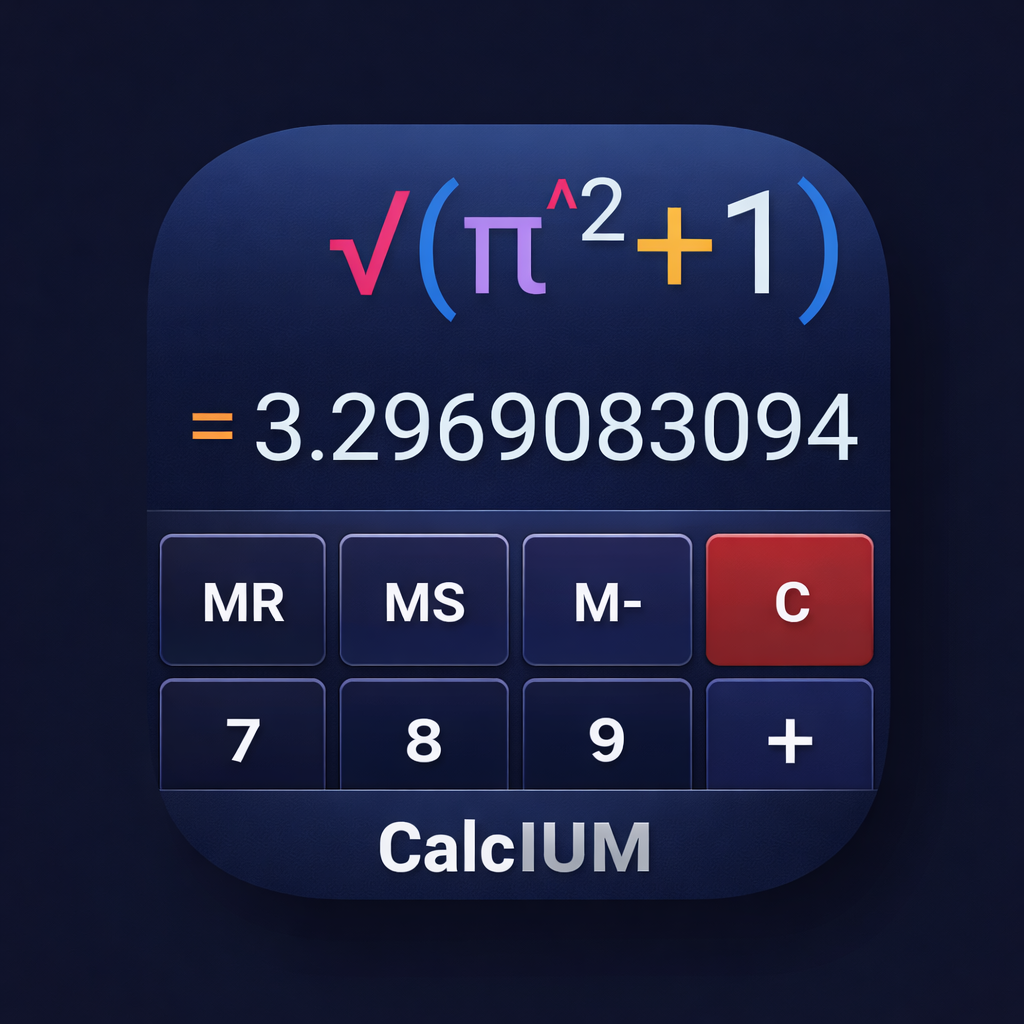
Panel numérico
Teclado principal para dígitos, operadores y memoria. Las etiquetas de los botones coinciden con lo mostrado en pantalla.
MR
Recuperar memoria. Inserta el valor guardado en memoria en la posición del cursor. La memoria no se borra.
MS
Guardar en memoria. Guarda el resultado actual en memoria (reemplaza el valor anterior).
M+
Sumar a memoria. Suma el resultado actual al valor en memoria.
M−
Restar de memoria. Resta el resultado actual del valor en memoria.
MC
Borrar memoria. Borra el valor guardado en memoria.
←
Borrar. Elimina un carácter antes del cursor. Si Borrado inteligente está activado en Ajustes, puede eliminar un token completo (por ejemplo, nombre de función).
(
Paréntesis izquierdo. Inserta ( en la expresión.
)
Paréntesis derecho. Inserta ) en la expresión.
//
División entera / resto. Inserta //. El resultado es el resto de la división entera. El comportamiento se configura en Ajustes → Modo resto '//': Resto (truncar), Módulo (euclidiano) o Resto suelo.
C
Limpiar. Borra la expresión y el resultado.
7, 8, 9
Dígitos. Insertan los caracteres 7, 8, 9 en la expresión.
/
División. Inserta /. Fórmula: a/b.
Fn/Ext
Cambiar paneles. Pulsación corta: alterna entre Panel numérico y Panel de funciones. Pulsación larga: abre directamente el panel de extensiones. La etiqueta del botón cambia según el contexto.
4, 5, 6
Dígitos. Insertan 4, 5, 6.
*
Multiplicación. Inserta *. Fórmula: a*b.
%
Porcentaje. Inserta %. El significado se configura en Ajustes → Modo porcentaje: Clásico — porcentaje del operando izquierdo (ej. 200−10% = 200−20 = 180); Simple — porcentaje como decimal (200−10% = 200−0.1 = 199.9).
1, 2, 3
Dígitos. Insertan 1, 2, 3.
−
Menos. Inserta −. Fórmula: a−b.
√
Raíz cuadrada. Inserta √(. Fórmula: √x (raíz positiva).
0, 00
Dígitos. Insertan 0 o 00.
.
Punto decimal. Inserta . para números decimales.
+
Más. Inserta +. Fórmula: a+b.
=
Igual. Calcula la expresión y muestra el resultado.
La pulsación larga en = añade la expresión y el resultado al Historial (Menú → Historial) para uso posterior.
El formato del resultado se configura en Ajustes (precisión, formato exponencial, etc.).
Panel de funciones
Funciones trigonométricas, logarítmicas y de utilidad. Algunos botones abren overlays (paneles).
pos
Overlay de cursor. Abre el panel CURSOR para mover el cursor en la expresión y ver la posición.
Encabezado: nombre del panel; × — cerrar (o botón Apag. abajo).
Contenido:
- SL — solo lectura: carácter a la izquierda del cursor.
- CP — solo lectura: número de caracteres desde el cursor hasta el final.
- SR — solo lectura: carácter a la derecha del cursor.
- ← — mover cursor un carácter a la izquierda.
- ↑ — ir a la línea superior (entrada multilínea).
- → — mover cursor un carácter a la derecha.
- FIN — ir al final de la expresión.
- ↓ — ir a la línea inferior.
- INI — ir al inicio de la expresión.
- Apag. (desactivar cursor) — quitar foco del campo de expresión y cerrar modo cursor.
ABS
Valor absoluto. Inserta abs(. Fórmula: |x|.
DEG
Función grados. Inserta deg( en la expresión. Convierte radianes a grados (ej. deg(π) = 180).
RAD
Función radianes. Inserta rad( en la expresión. Convierte grados a radianes (ej. rad(180) = π).
HYP
Interruptor modo hiperbólico. Activa funciones hiperbólicas. Cuando está activo, SIN/COS/TAN se convierten en sinh/cosh/tanh; ASIN/ACOS/ATAN en asinh/acosh/atanh (similar para COT, CSC, SEC e inversas).
EXP
Exponencial. Inserta exp(. Fórmula: e^x.
INT
Parte entera. Inserta int(. Trunca hacia cero.
LOG
Logaritmo base 10. Pulsación corta: inserta log(. Pulsación larga: inserta log2( (logaritmo base 2). La etiqueta LOG2 en la esquina indica la acción de pulsación larga.
SIN, COS, TAN
Insertan sin(, cos(, tan(. Con HYP activo: sinh(, cosh(, tanh(. Se considera el modo de ángulos (DEG/RAD).
LN
Logaritmo natural. Inserta ln(. Fórmula: ln(x) = log_e(x).
Nr/Ext
Cambiar paneles. Pulsación corta: alterna entre Panel de funciones y Panel de extensiones. Pulsación larga: abre panel de extensiones. La etiqueta cambia según el contexto.
ASIN, ACOS, ATAN
Trigonométricas inversas. Insertan asin(, acos(, atan(. Con HYP: asinh, acosh, atanh.
N!
Factorial. Inserta !( o factorial del número anterior. Fórmula: n! = 1·2·…·n (entero n ≥ 0).
x^y
Potencia. Inserta ^. Fórmula: x^y.
COT, CSC, SEC
Insertan cot(, csc(, sec(. Con HYP: coth, csch, sech.
℮
Número de Euler. Inserta la constante e (≈ 2.718…).
ʸ√x
Raíz y-ésima de x. Inserta función de raíz. Fórmula: ʸ√x = x^(1/y).
ACOT, ACSC, ASEC
Inversas de cot, csc, sec. Con HYP: acoth, acsch, asech.
π
Pi. Inserta la constante π (≈ 3.14159…).
= (Panel de funciones)
Como en el panel numérico: pulsación corta calcula; pulsación larga añade registro al Historial.
Panel de extensiones
Lógica, sistemas numéricos, constantes, unidades, configuración, estadísticas, gráficos, tiempo y más. Muchos botones abren overlays (incluyendo anidados).
AND, OR, XOR, NOT
Bits / lógica. Insertan and, or, xor, not. Se usan con bases enteras (BIN, OCT, HEX).
ENG
Notación ingenieril. Alterna la visualización del resultado en notación ingenieril (exponente múltiplo de 3, ej. 1.5E3). Se muestra en la barra de estado cuando está activo.
AB
Panel de símbolos (AB). Abre panel para insertar símbolos de formato numérico y dígitos hexadecimales.
Fila de encabezado:
- ← — borrar en expresión.
- C — Limpiar expresión.
- Nr — Abrir mini panel numérico.
- Fn — Abrir mini panel de funciones.
Cuadrícula de símbolos (qué se inserta):
- 0b — prefijo literal binario (ej. 0b1010).
- 0o — prefijo literal octal (ej. 0o12).
- 0x — prefijo literal hexadecimal (ej. 0xFF).
- _ — separador de dígitos (agrupación visual, ignorado en valor).
- A, B, C, D, E, F — dígitos hexadecimales (inserción de carácter).
CONST
Panel de constantes. Inserta nombre de constante (la app sustituye el valor numérico al calcular).
Encabezado: ← (borrar), C (limpiar), Nr (mini numérico), Fn (mini funciones).
Constantes (etiqueta = qué se inserta):
- π — Pi (3.14159…).
- e — número de Euler (2.718…).
- τ — Tau (2π).
- φ — Proporción áurea.
- γ — constante de Euler-Mascheroni.
- ln2, ln10 — ln(2), ln(10).
- c — velocidad de la luz; h, ħ — constantes de Planck; kB — Boltzmann; R — constante de los gases; NA — Avogadro; qe — carga elemental.
- ε0, μ0 — permitividad y permeabilidad del vacío; g0 — gravedad estándar; G — constante gravitacional; σ — Stefan-Boltzmann.
- me, mp, mn — masa del electrón, protón, neutrón.
UNIDADES
Panel de unidades. Conversor de unidades en dos niveles: lista de categorías, luego pantalla de categoría con conversión.
Primer nivel (UNIDADES):
- Encabezado: UNIDADES; × — cerrar.
- Contenido: Cuadrícula de botones de categorías. Al pulsar en una categoría se abre. Categorías: Tiempo, Longitud, Área, Volumen, Masa, Temp., Veloc., Presión, Energía, Potencia, Ángulo, Frecuencia, Fuerza, Aceler., Torque, Densidad, Datos, Corriente, Voltaje, Resist., Capacit.
Nivel de categoría (ej. TIEMPO, LONGITUD):
- Encabezado: Nombre de categoría (ej. TIEMPO); ← — volver a lista; × — cerrar.
- Campos: Entrada — valor en UNIDAD ORIGEN; Resultado — valor en UNIDAD DESTINO. La pista muestra «símbolo_de → símbolo_a».
- Fila de botones: UNIDAD ORIGEN (símbolo actual) — pulsar abre selección de unidad origen; UNIDAD DESTINO (símbolo) — selección de unidad destino; <> — intercambiar UNIDAD ORIGEN y UNIDAD DESTINO; Añadir — insertar resultado en expresión; ← — volver a lista de categorías.
- Teclado: Dígitos 7 8 9 ← C; 4 5 6 − ±; 1 2 3 0 . para editar campo Entrada.
- Categoría DATOS: En el encabezado también aparece un conmutador SI/IEC. SI usa unidades decimales (kB, MB, GB, TB = potencias de 1000); IEC usa unidades binarias (KiB, MiB, GiB, TiB = potencias de 1024).
Unidades añadidas recientemente: Volumen — floz, tsp, tbsp, cup, pt; Masa — µg; Potencia — mW, GW; Frecuencia — mHz, THz; Fuerza — mN; Densidad — g/ml; Corriente — nA, MA; Voltaje — µV, MV; Resistencia — mΩ, GΩ.
FORMATO ENTERO
Panel de configuración (formato entero). Define la representación de enteros para BASE y operaciones bit a bit (AND, OR, // etc.).
Encabezado: FORMATO ENTERO; × — cerrar.
Contenido:
- Tamaño palabra — bits. Botones: 8, 16, 32, 64. Selección por pulsación.
- Signo — Sí (complemento a dos) o No (sin signo). Selección por pulsación.
También se abre desde el panel BASE como configuración Global o Local.
nCr, nPr
Combinaciones / Permutaciones. Insertan nCr(n,k) y nPr(n,k). Fórmulas: nCr = n!/(k!(n−k)!), nPr = n!/(n−k)!.
SI
Panel de prefijos SI. Cada botón inserta el multiplicador numérico del prefijo (ej. k → 1000, μ → 1e-6).
Encabezado: ←, C, Nr, Fn.
Cuadrícula de prefijos (4 filas × 5):
- Fila 1: Y, Z, E, P, T (10^24 … 10^12).
- Fila 2: G, M, k, h, da (10^9, 10^6, 10^3, 10^2, 10^1).
- Fila 3: d, c, m, μ, n (10^-1 … 10^-9).
- Fila 4: p, f, a, z, y (10^-12 … 10^-24).
Fn/Nr, Nr, Fn
Cambio de paneles / mini-overlays. Fn/Nr (fila 3): pulsación corta → Panel de funciones, pulsación larga → Numérico. Nr (fila 4) y Fn (fila 5) abren un pequeño overlay flotante de teclado.
Overlay NÚMEROS (mini Nr): Encabezado «NÚMEROS», con × — cerrar. Filas: ← ( ) // C | 7 8 9 / % | 4 5 6 * x^y | 1 2 3 - √ | 0 00 . + ʸ√x. Mismas acciones que el panel numérico principal, excepto el botón =.
Overlay FUNCIONES (mini Fn): Encabezado «FUNCIONES», con × — cerrar. Filas: ← DEG RAD HYP C | ABS EXP INT LOG LOG2 | SIN COS TAN LN % | ASIN ACOS ATAN N! x^y | COT CSC SEC e √ | ACOT ACSC ASEC π ʸ√x. Como el panel de funciones (modo ángulos, HYP, todas las funciones trig/log, e, π).
BASE
Panel de base. Muestra el resultado actual en cuatro bases; opcionalmente copiar o insertar en expresión.
Encabezado: Copiar — copiar fila de base seleccionada al portapapeles; →Expr — insertar representación seleccionada en expresión; × — cerrar.
Filas: Cada fila es una base: Global: TP=…, Signo=… con Config (abre configuración global: Tamaño palabra, Signo Sí/No); Local: … con Config (configuración local de base); luego DEC, HEX, OCT, BIN con resultado actual en esa base. Pulsar en fila la selecciona para Copiar/→Expr.
SEMILLA
Panel SEMILLA RNG. Establece semilla para el generador de números aleatorios usado por RAND y panel Aleatorio. La misma semilla produce secuencia reproducible.
Encabezado: SEMILLA RNG; Aplic — aplicar semilla ingresada (siguiente RAND/Alea la usará); × — cerrar.
Contenido: Campo de entrada de valor de semilla (entero). Teclado: dígitos, ←, C, −, ±, ., opcionalmente +1/−1. Aplic activo cuando campo no vacío; pulsar establece semilla.
GCD, LCM
MCD / MCM. Insertan gcd( y lcm( para dos enteros.
Aleatorio
Panel Aleatorio. Generación de números aleatorios; opcionalmente copiar o insertar en expresión.
Encabezado: Copiar — copiar valor actual; →Expr — insertar valor actual en posición del cursor; × — cerrar.
Generar número — botón en el cuerpo del panel (generación única).
Modo: Interruptor INT / FLOAT — entero en [Mín, Máx] o decimal en [Mín, Máx].
Campos: Mín, Máx — límites del rango (editables). Alea. — generar una vez.
Teclado: Primera fila: <>, -, ., ←, C. Luego dígitos 1 2 3 4 5 y 6 7 8 9 0 — para editar Mín/Máx en el panel.
DMS
Panel DMS. Conversión entre grados decimales y grados–minutos–segundos (D°M′S″).
Encabezado: →Expr — insertar resultado de conversión en expresión; × — cerrar.
Modos: →DMS — entrada grados decimales, resultado D°M′S″; →GRAD — entrada grados, minutos, segundos, resultado grados decimales. Pulsar botón de modo alterna.
Campos:
- →DMS: un campo de entrada decimal; Resultado muestra D°M′S″.
- →GRAD: Grados, Minutos, Segundos (tres campos); Resultado — grados decimales.
Teclado y botones de edición se usan para el campo activo. Pulsación larga en DMS (panel de extensiones) abre este panel directamente.
FMT
Panel de formato. Formateo del resultado actual con opciones locales, luego copiar o insertar cadena en expresión. Campo Formateado: muestra resultado en tiempo real.
Encabezado: Copiar — copiar resultado formateado; →Expr — insertar resultado formateado en posición del cursor; × — cerrar.
Fila 1 (pulsar abre selección):
- Precisión — decimales. Opciones: Completo/Crudo, Auto, 0, 1, … 10, 20.
- Redondeo — modo de redondeo. Opciones: Ninguno, Hacia abajo, Hacia arriba, Techo, Piso, Bancario.
- Exponente — cuándo usar exponente. Opciones: Nunca, Auto, Siempre.
Fila 2:
- Quitar ceros — interruptor Sí / No (ocultar o mostrar ceros finales).
- Separadores — agrupación de dígitos. Pulsar abre selección: Ninguno, Espacio, Apóstrofo.
- Ingeniería — interruptor Sí / No (exponente múltiplo de 3, ej. 1.5E3).
Cada botón principal muestra valor actual; pulsar en Precisión, Redondeo, Exponente o Separadores abre selección. Quitar ceros e Ingeniería alternan directamente.
ALEA.
Número aleatorio. Inserta número aleatorio (usa configuración del panel Aleatorio o rango por defecto).
Estad.
Panel Estad. Ver resultado actual: cada fila es una propiedad calculada del número. Pulsar en fila la selecciona; Copiar copia valor de esa fila; Copiar todo copia toda la lista.
Encabezado: Copiar — copiar valor de fila seleccionada; Copiar todo — copiar todas las filas al portapapeles; →Expr — insertar valor en expresión; × — cerrar.
Filas (en orden):
- Signo — + o −
- Abs — valor absoluto (cadena)
- Parte ent. — parte entera
- Parte frac. — parte fraccionaria (o —)
- Escala — escala de parte decimal
- Dígitos — cantidad de dígitos
- Cero — Sí / No
- Entero — Sí / No
- Finito — Sí / No
- Paridad — Par / Impar / —
Pulsar en fila la selecciona (borde rojo); luego Copiar usa valor de esa fila.
DIF
Panel DIF. Comparación de dos resultados (A = anterior, B = actual).
Encabezado: <> — intercambiar A y B; →Expr — insertar valor de diferencia seleccionado en expresión; × — cerrar.
Botones: A← — establecer A al resultado actual; B← — establecer B al resultado actual. Δ — diferencia B−A; |Δ| — valor absoluto de diferencia; %Δ — cambio porcentual (100*(B−A)/A etc.). Uno de Δ, |Δ|, %Δ se selecciona para →Expr.
GRÁFICO
Pantalla de gráfico. Abre la pestaña de gráfico. Disponible overlay GRÁFICO con:
Al historial
Guarda gráfico actual en Historial: fórmulas, rangos X/T/θ, opciones (Auto Y, leyenda, etc.) e imagen PNG. Luego se puede abrir desde Menú → Historial e «Insertar gráfico».
Series
Abre overlay SERIES. Encabezado: Añadir serie (hasta 6); × — cerrar.
Para cada fila de serie:
- Cuadrado de color con número (1, 2, 3…) — pulsar hace esta serie activa (usada por Fórmula, Rango X, x0, etc.).
- ✓ / ✕ — visibilidad: mostrar u ocultar serie en gráfico.
- Func / Param / Polar — tipo: función y=f(x), paramétricas x(t),y(t) o polares r(θ). Pulsar alterna.
- Línea / Puntos — dibujar con línea o puntos. Pulsar alterna.
- f′ (solo Función) — mostrar primera derivada. Pulsar alterna.
- Icono: punto animado (solo Polar) — botón sin texto; pulsar alterna punto animado en curva.
- f″ (solo Función) — mostrar segunda derivada. Pulsar alterna.
- Relleno (solo Función) — relleno bajo curva. Pulsar alterna.
- Elim. — eliminar esta serie (el botón no se muestra en la primera serie).
Para editar la fórmula use el botón Fórmula en el overlay principal GRÁFICO (edita serie activa).
Vista
Abre overlay Vista del gráfico. Encabezado: × — cerrar.
Fila 1
- Centro — centrar ejes
- Zoom+ — acercar
- ×N (ej. ×1.00) — factor de escala actual
- Zoom− — alejar
- Restab. — restablecer escala y cuadrícula
Fila 2
- Robusto — escalado Y robusto (para una serie visible)
- GridX+ / GridX− — paso de cuadrícula X (valor entre ellos)
- Ajustar — ajustar cursor a cuadrícula
Fila 3
- Auto Y — rango Y automático
- GridY+ / GridY− — paso de cuadrícula Y
- Cursor — mostrar/ocultar cursor de cruz
Fila 4
- Asínt — mostrar asíntotas
- Ejes — mostrar ejes
- Cuadríc. — mostrar cuadrícula
- Etiquetas — mostrar etiquetas
- Leyenda — mostrar leyenda
Fórmula
Abre overlay Fórmula para editar fórmula de serie activa.
Encabezado: × — cerrar.
Contenido: Campo editable de fórmula (para paramétricas: x(t), y(t); para polares: r(θ)). Teclado: ←, C, dígitos, operadores, botones de funciones (LOG, LOG2, LN, sin, cos, etc.), , como separador de argumentos. Para Función: una expresión (ej. sin(x)); para Param: x(t) e y(t); para Polar: r(θ).
Rango X / Rango T / Rango θ
Abre el overlay Rango para la serie activa. Encabezado y campos dependen del tipo de serie.
Encabezado: Rango X / Rango T / Rango θ; × — cerrar.
Contenido:
- Función (Rango X): X min, X max, Δx (paso).
- Param (Rango T): t min, t max, Δt.
- Polar (Rango θ): θ min, θ max, Δθ.
Cada valor es editable; teclado y botones (←, C, −, ., /, dígitos, preajustes π, 2π) se aplican al campo activo. Para confirmar rango puede usarse Aplicar.
x0, t0, θ0
Abre el overlay de desplazamiento de cursor para la serie activa. La cruz en el gráfico está en este valor.
Encabezado: X0 / T0 / θ0 (según tipo de serie: Función → X0, Param → T0, Polar → θ0); × — cerrar.
Contenido: Un campo editable para valor de cursor (x0, t0 o θ0). Preajustes: para Función −π, 0, π; para Param/Polar 0, π, 2π. Fila de control: ←, −, ., /, C. Se pueden ingresar dígitos y constantes (ej. π). Aplicar actualiza la posición del cursor en el gráfico.
Modo números: Normal / Crudo
Interruptor de visualización de números en gráfico (Normal = formateados, Crudo = precisión completa).
Temas
Abre overlay Temas para seleccionar tema de color del gráfico (fondo y curvas).
Encabezado: nombre del overlay; × — cerrar.
Contenido: Cuatro botones de temas — Claro, Medio claro, Medio oscuro, Oscuro. Pulsar selecciona; el tema activo queda resaltado.
Modo render: Caché / Tiempo real
Modo de renderizado: Caché — más rápido, bitmap cacheado; Tiempo real — redibuja al cambiar. Usar Caché para gráficos complejos en dispositivos lentos.
Preajustes
Abre overlay Preajustes con ejemplos de gráficos incorporados. Carga gráfico listo (funciones, paramétricas, polares o mixtas) para editar o compartir.
Encabezado: Preajustes; × — cerrar.
Pestañas: Func — y=f(x); Param — paramétricas x(t), y(t); Polar — r(θ); Mezclado — mixtas.
Contenido: Lista desplazable de tarjetas de preajustes (nombre, comentario, vista previa). Pulsar en tarjeta la selecciona (aparece encabezado «Seleccionado»). Menú de tarjeta (pulsación corta o larga):
- Insertar gráfico — cargar este preajuste en gráfico (reemplaza actual).
- Compartir imagen — compartir como imagen si hay guardada.
- Compartir datos — compartir definición del gráfico como JSON.
- Editar com. — editar comentario del preajuste (localmente, en esta sesión).
Para guardar gráfico actual para uso posterior, use Al historial en overlay GRÁFICO.
TIEMPO
Panel TIEMPO. Cálculos con dos operandos A y B: duraciones (días, horas, min, seg, ms) o fecha-hora (yyyy-MM-dd y HH:mm:ss). Operación + o −; resultado es duración o fecha-hora. Copiar o insertar resultado en expresión.
Encabezado: Copiar — copiar resultado legible; →Expr — insertar resultado numérico (ej. duración en unidad seleccionada o marca de tiempo en ms) en expresión; × — cerrar.
Fila de operandos (arriba):
- A / B — alternar operando activo (edición y destino «Usar resultado»).
- Duración / FechaHora — tipo de operando activo: duración (d, h, m, s, ms) o fecha-hora.
- Ahora — llenar operando activo con fecha y hora actuales en la zona horaria del dispositivo (solo con FechaHora seleccionado).
- CA / CB — limpiar operando A o B.
Convertidor de resultado: Botón muestra unidad del resultado numérico (año, mes, semana, día, hora, min, seg, ms) — pulsar alterna. Valor al lado es resultado en esa unidad (para duraciones).
Formateo de resultado:
- Abs — usar valor absoluto del resultado (para duración; ej. diferencia A−B).
- Norm — normalizar duración en A y B (ej. 90 min → 1h 30m).
- Usar resultado — escribir resultado numérico en operando activo (para cálculos encadenados).
Teclado: ← borrar, − menos (permitido en días o fecha), : y . para tiempo/fracciones, C limpiar, dígitos 0–9. La entrada se puede seguir escribiendo en el campo activo del operando activo (Duración: Días, Horas, Min, Seg, ms; FechaHora: fecha, luego hora). La entrada manual de DateTime sigue siendo flexible.
Selectores DateTime: los campos de fecha también tienen un selector de calendario. Los campos de hora también tienen un selector de hora de 24 horas.
Operaciones: Duración ± Duración; FechaHora + Duración o FechaHora − Duración; FechaHora − FechaHora da duración. FechaHora + FechaHora no permitido. Duración ± FechaHora requiere intercambiar operandos (use <>; el mensaje es Intercambie operandos). En pantalla completa TIEMPO (cuando TIEMPO se muestra en área superior) los operandos A y B se muestran con campos etiquetados (Días, Horas, Min, Seg, ms o Fecha, Hora), operación +/− y <> para intercambiar A y B.
= (Panel de extensiones)
Calcula la expresión; pulsación larga añade registro al Historial, como en otros paneles.
Barra de estado
La barra de estado permite seleccionar el modo de ángulos, la base numérica, abrir Recientes, muestra los indicadores ENG/HYP y también contiene el menú.
RAD / DEG (lista desplegable)
Pulsar abre lista: RAD — ángulos en radianes; DEG — ángulos en grados. La marca muestra el actual. Afecta a sin, cos, tan, etc.
En modo DEG, los argumentos de sin, cos, tan están en grados. Para sin(π/6) use RAD o introduzca sin(30).
DEC / HEX / OCT / BIN (lista desplegable)
Pulsar selecciona base numérica para entrada y resultado: DEC decimal, HEX hexadecimal, OCT octal, BIN binario.
Título (CalcIUM / RECIENTES)
Cuando no hay overlay abierto: muestra nombre de la app CalcIUM. Al restaurar estado puede aparecer brevemente un icono de engranaje.
Cuando hay overlay del panel de extensiones abierto: el título cambia a RECIENTES y se vuelve pulsable. Pulsar abre overlay RECIENTES (lista de overlays usados recientemente).
Overlay RECIENTES
Se abre pulsando el título en la barra de estado cuando muestra RECIENTES (con overlay del panel de extensiones activo). Muestra overlays usados recientemente como tarjetas; pulsar en tarjeta abre ese overlay. Cada tarjeta tiene nombre del overlay y hora de último uso.
Encabezado: RECIENTES; × — cerrar.
Pestañas:
- Todo — todos los overlays usados recientemente.
- Herram — AB (Símbolos), CONST, SI, DMS, FMT, TIEMPO, Estad., DIF, Aleatorio, mini Nr, mini Fn.
- Ajust — ajustes: SEMILLA RNG, FORMATO ENTERO, BASE.
- Unid — lista de categorías de unidades, pantalla de categoría, selección de unidades.
- Gráf — herramientas de gráfico, Fórmula, gFunciones, gConstantes, gNúmeros, Series, Vista, Temas, Preajustes, Rango (X/T/θ), x0, t0, θ0.
Pulsar en tarjeta abre ese overlay.
ENG, HYP (indicadores)
ENG — se muestra cuando notación ingenieril está activa. HYP — se muestra cuando modo hiperbólico está activo.
Menú (☰)
Pulsar abre:
- Panel de extensiones — cambiar al panel de extensiones (teclado de la calculadora).
- Historial — pantalla de historial (expresiones y gráficos).
- Ajustes — pantalla de ajustes.
- Valorar — valorar CalcIUM en Google Play, abrir Play Store o enviar comentarios.
- Acerca de — información de la app y versión.
- Ayuda — abrir esta ayuda.
Historial
Abrir: Barra de estado → Menú → Historial. Almacena dos tipos: registros de expresiones (expresión + resultado + comentario opcional) y registros de gráficos (fórmulas, rangos, imagen opcional y comentario).
Tarjetas de expresiones — menú contextual
Pulsación larga (o acción contextual) en tarjeta de expresión:
- Insertar expresión — insertar expresión en calculadora y volver.
- Insertar resultado — insertar resultado en expresión.
- Copiar expresión=resultado — copiar «expresión=resultado» al portapapeles.
- Copiar expresión — copiar solo expresión.
- Copiar resultado — copiar solo resultado.
- Editar comentario — añadir o cambiar comentario de la tarjeta.
- Eliminar — eliminar este registro.
Tarjetas de gráficos — menú contextual
Pulsación larga en tarjeta de gráfico:
- Insertar gráfico — restaurar este gráfico (fórmulas, rangos) en pantalla de gráfico y volver.
- Compartir imagen (.png) — enviar imagen guardada del gráfico. Si no hay imagen guardada, el elemento de menú muestra Compartir imagen (sin imagen) y está desactivado.
- Compartir datos del gráfico — enviar parámetros y fórmulas del gráfico en formato JSON.
- Copiar todas las fórmulas — copiar todas las fórmulas de series al portapapeles.
- Editar comentario — añadir o cambiar comentario del gráfico.
- Eliminar — eliminar este registro de gráfico.
Ajustes
Abrir: Barra de estado → Menú → Ajustes. Cada elemento abre un diálogo o subpantalla.
Idioma
Abre diálogo de selección de idioma de la app.
Opciones (selector): Inglés, Ruso, Ucraniano, Alemán, Español, Francés, Húngaro, Portugués (Brasil), Hindi, Japonés. Pulsar selecciona y cierra diálogo.
Tema
Abre un diálogo para elegir el tema de la app. El selector muestra una vista previa de cada tema.
FREE: Guijarros de playa, Noche estrellada.
PRO: Ascua industrial, Vino porcelana, Nordic Blue, Violet Carbon, Retro Instrument, Moonstone Slate, Cathedral Obsidian, Sanctum Sky. Los temas PRO se ven en el selector también en FREE; aplicarlos requiere el desbloqueo PRO de una sola vez.
Icono de la app
Abre diálogo para elegir el icono de la app en el lanzador.
Opciones (selector): Claro, Oscuro, Auto (Seguir tema).
Opciones de entrada
Abre diálogo Opciones de entrada.
Fila 1 — modo de entrada: Entrada inteligente — sustitución de operadores y paréntesis; Entrada libre — entrada tal cual. Se selecciona uno.
Fila 2 — borrado: Borrado inteligente — borrado por tokens (ej. nombre completo de función); Por carácter — borrado por carácter. Se selecciona uno.
Casilla: Añadir resultado a expresión (Exp.) — después de = la siguiente entrada puede complementar el resultado.
Opciones de vista
Abre diálogo Opciones de vista.
Casillas:
- Resaltado de texto — resaltado en expresión (dígitos, funciones, operadores).
- Mostrar panel de ajustes — mostrar panel de ajustes en pantalla de calculadora.
- Consejos UI — sugerencias cortas en pantalla. Se pueden desactivar aquí.
- Textura de pantalla — textura del área de visualización de la calculadora para los 10 temas (no el teclado). Activada por defecto; desactívala aquí para ocultarla.
- Espaciado para pantalla redondeada — espacio extra bajo la cuadrícula de botones del teclado. Activado por defecto. Solo se aplica cuando Android informa de esquinas inferiores redondeadas, para que los botones exteriores inferiores no toquen ni se recorten en esas esquinas. El fondo del teclado y del tema sigue llegando al borde inferior físico. Las pantallas rectangulares no se ven afectadas. Desactívalo aquí para deshabilitarlo.
Separadores de dígitos (botones segmentados): Ninguno, Espacio, Apóstrofo. Se selecciona uno.
Formato grado raíz (segmento): Sup., Clásico. Se selecciona uno.
Formato potencia (segmento): Sup., Clásico. Se selecciona uno.
Animaciones
Abre diálogo Animaciones.
Casillas: Al iniciar (Pantalla), Gradiente plateado (Texto), Aparición/desaparición por carácter (Texto), Desvanecimiento de expresión (Pantalla), Desvanecimiento de resultado (Pantalla).
Pulsación de botones (segmento): Presionar, Luz, Mezcla. Se selecciona uno.
Cambio de botones/pantallas (segmento): Desvanecer, Deslizar. Se selecciona uno.
Aparición de superposiciones (segmento): Ninguno, Deslizar, Escalar, Mezcla. Se selecciona uno.
Vibración
Abre diálogo Duración de vibración. Establece duración de retroalimentación táctil en ms al pulsar botones; 0 desactiva vibración.
Casilla: Doble — vibrar al pulsar y al soltar.
Opciones (selector): 0 ms, 15 ms, 20 ms, 25 ms, 30 ms, 35 ms, 40 ms, 45 ms, 50 ms. Pulsar selecciona y cierra.
Redondeo
Abre diálogo Redondeo. Selección de método de redondeo para resultados decimales.
Opciones (selector): Sin redondeo; Hacia abajo (x.5 baja); Hacia arriba (x.5 sube); Techo; Piso; Bancario.
Precisión
Abre diálogo Decimales. Cantidad de decimales en el resultado.
Opciones (selector): Completa/Cruda; Auto; 0 dígitos, 1 dígito, … 10 dígitos; 20 dígitos. Pulsar selecciona y cierra.
Modo resto '//'
Abre diálogo Modo resto '//'. Comportamiento del operador // (resto de división entera).
Opciones (selector): Resto (truncar) — ej. 7//−4=3, −7//4=−3; Módulo (euclidiano) — ej. 7//−4=3, −7//4=1; Resto suelo — ej. 7//−4=−1, −7//4=1.
Formato exponente
Abre diálogo Formato exponente. Permite elegir cuándo mostrar la notación exponencial en el resultado.
Opciones (selector): Nunca, Auto, Siempre.
Manejo de resultado
Abre diálogo Manejo de resultado.
Casilla: Quitar ceros — cuando está activo, los ceros finales del resultado se ocultan; cuando está desactivado, se muestran.
Casilla: Simplificar cerca de cero — cuando está activo, los valores muy próximos a cero (|x| < ε) se muestran como 0.
Casilla: Simplificar cerca de entero — cuando está activo, los valores próximos a 0,5, 1 o −1 se muestran como 0,5, 1, −1.
Modo porcentaje
Abre diálogo Modo porcentaje. Define interpretación de % (ej. 200−10%).
Opciones (selector): Clásico — porcentaje del operando izquierdo (200−10% = 180); Simple — porcentaje como decimal (200−10% = 199.9).
Restauración de estado
Abre diálogo Restauración de estado. Qué restaurar al iniciar la app.
Casillas:
- Texto/Gráfico al iniciar — restaurar última expresión y gráfico al iniciar.
- Pantalla/Panel al iniciar — restaurar última pantalla (calculadora/gráfico) y panel (Numérico/Funciones/Extensiones).
Historial
Abre diálogo Máx. registros historial. Cantidad máxima de registros en historial de expresiones y gráficos.
Opciones (selector): 100 registros, 200, 300, 400, 500, 1000 registros. Pulsar selecciona y cierra.
Botones: Limpiar historial — abre diálogo de confirmación; confirmar Limpiar elimina todo el historial de expresiones y gráficos. Cerrar — cerrar diálogo. En diálogo de confirmación — Limpiar y Cancelar.