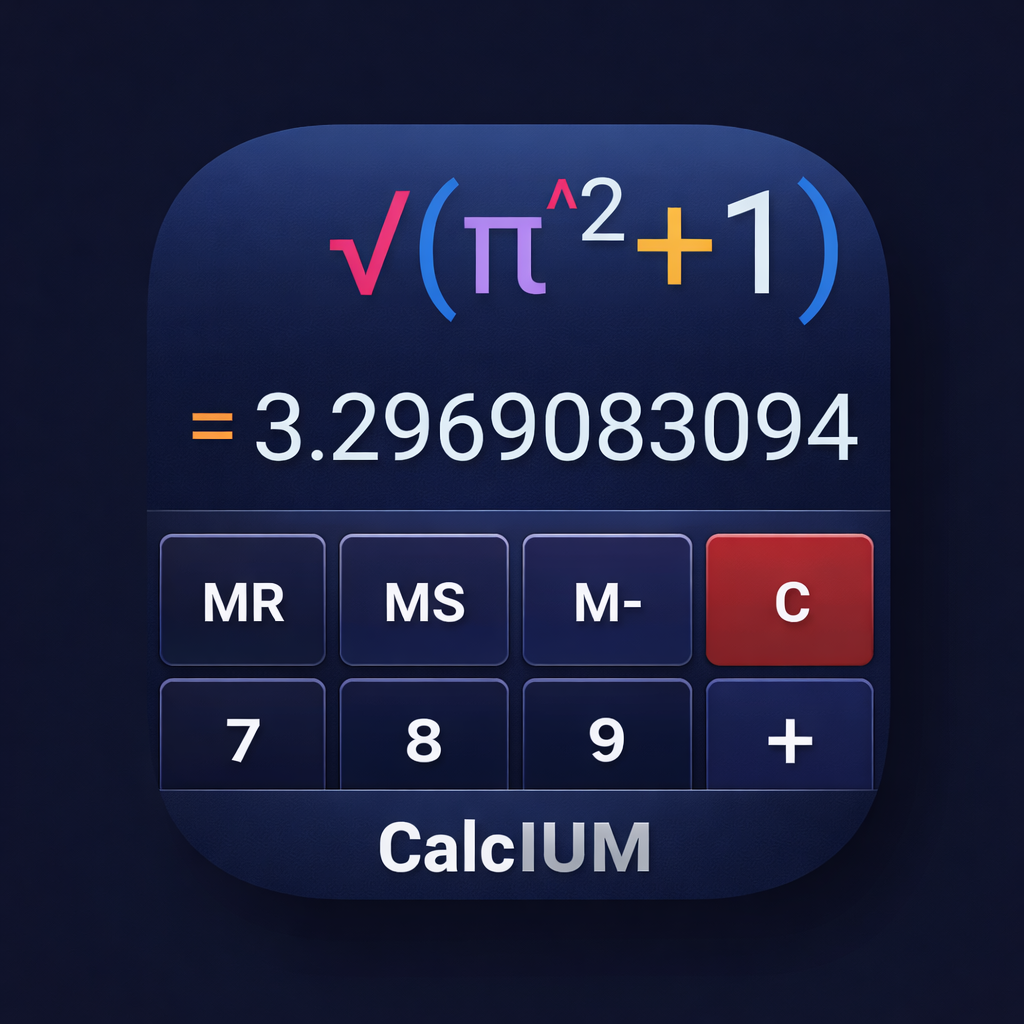
Zahlenfeld
Haupttastatur für Ziffern, Operatoren und Speicher. Tastenbeschriftungen entsprechen der Bildschirmanzeige.
MR
Speicher abrufen. Fügt den gespeicherten Wert an der Cursorposition ein. Der Speicher wird nicht gelöscht.
MS
Speichern. Speichert das aktuelle Ergebnis im Speicher (ersetzt den vorherigen Wert).
M+
Zum Speicher addieren. Addiert das aktuelle Ergebnis zum Speicherwert.
M−
Vom Speicher subtrahieren. Subtrahiert das aktuelle Ergebnis vom Speicherwert.
MC
Speicher löschen. Löscht den gespeicherten Wert.
←
Löschen. Löscht ein Zeichen vor dem Cursor. Bei aktiviertem Smart-Löschen in den Einstellungen kann ein ganzes Token (z.B. Funktionsname) gelöscht werden.
(
Linke Klammer. Fügt ( in den Ausdruck ein.
)
Rechte Klammer. Fügt ) in den Ausdruck ein.
//
Ganzzahldivision / Rest. Fügt // ein. Ergebnis ist der Rest der Ganzzahldivision. Verhalten wird in Einstellungen → '//'-Restmodus festgelegt: Rest (abschneiden), Modulo (euklidisch) oder Boden-Rest.
C
Löschen. Löscht Ausdruck und Ergebnis.
7, 8, 9
Ziffern. Fügen die Zeichen 7, 8, 9 in den Ausdruck ein.
/
Teilen. Fügt / ein. Formel: a/b.
Fn/Erw
Panel-Wechsel. Kurzes Drücken: wechselt zwischen Zahlen- und Funktionsfeld. Langes Drücken: öffnet direkt das Erweiterungsfeld. Die Tastenbeschriftung ändert sich je nach Kontext.
4, 5, 6
Ziffern. Fügen 4, 5, 6 ein.
*
Multiplikation. Fügt * ein. Formel: a*b.
%
Prozent. Fügt % ein. Bedeutung wird in Einstellungen → Prozentmodus festgelegt: Klassisch — Prozent vom linken Operanden (z.B. 200−10% = 200−20 = 180); Einfach — Prozent als Dezimalbruch (200−10% = 200−0.1 = 199.9).
1, 2, 3
Ziffern. Fügen 1, 2, 3 ein.
−
Subtraktion. Fügt − ein. Formel: a−b.
√
Quadratwurzel. Fügt √( ein. Formel: √x (positive Wurzel).
0, 00
Ziffern. Fügen 0 oder 00 ein.
.
Dezimalpunkt. Fügt . für Dezimalzahlen ein.
+
Addition. Fügt + ein. Formel: a+b.
=
Gleich. Berechnet den Ausdruck und zeigt das Ergebnis.
Langer Druck auf = fügt Ausdruck und Ergebnis dem Verlauf hinzu (Menü → Verlauf) zur späteren Verwendung.
Das Ergebnisformat wird in den Einstellungen festgelegt (Genauigkeit, Exponentenformat usw.).
Funktionsfeld
Trigonometrische, logarithmische und Hilfsfunktionen. Einige Tasten öffnen Overlays (Panels).
pos
Cursor-Overlay. Öffnet das CURSOR-Panel zur Cursorbewegung im Ausdruck und Positionsanzeige.
Kopfzeile: Panelname; × — schließen (oder Aus-Taste unten).
Inhalt:
- SL — nur Anzeige: Zeichen links vom Cursor.
- CP — nur Anzeige: Zeichen vom Cursor bis zum Ende.
- SR — nur Anzeige: Zeichen rechts vom Cursor.
- ← — Cursor ein Zeichen nach links.
- ↑ — eine Zeile nach oben (bei mehrzeiliger Eingabe).
- → — Cursor ein Zeichen nach rechts.
- ENDE — zum Ende des Ausdrucks.
- ↓ — eine Zeile nach unten.
- ANF — zum Anfang des Ausdrucks.
- Aus (Cursor deaktivieren) — Fokus vom Ausdrucksfeld entfernen und Cursormodus schließen.
ABS
Betrag. Fügt abs( ein. Formel: |x|.
DEG
Grad-Funktion. Fügt deg( ein. Wandelt Radiant in Grad um (z.B. deg(π) = 180).
RAD
Radiant-Funktion. Fügt rad( ein. Wandelt Grad in Radiant um (z.B. rad(180) = π).
HYP
Hyperbolischer Modus. Aktiviert hyperbolische Funktionen. Bei Aktivierung werden SIN/COS/TAN zu sinh/cosh/tanh; ASIN/ACOS/ATAN zu asinh/acosh/atanh (analog für COT, CSC, SEC und inverse).
EXP
Exponentialfunktion. Fügt exp( ein. Formel: e^x.
INT
Ganzzahlteil. Fügt int( ein. Abschneiden gegen Null.
LOG
Logarithmus zur Basis 10. Kurz drücken: fügt log( ein. Lang drücken: fügt log2( ein (Logarithmus zur Basis 2). Die kleine LOG2-Beschriftung in der Ecke kennzeichnet die Langdruck-Aktion.
SIN, COS, TAN
Fügen sin(, cos(, tan( ein. Bei aktiviertem HYP: sinh(, cosh(, tanh(. Winkelmodus (DEG/RAD) wird berücksichtigt.
LN
Natürlicher Logarithmus. Fügt ln( ein. Formel: ln(x) = log_e(x).
Nr/Erw
Panel-Wechsel. Kurzes Drücken: wechselt zwischen Funktions- und Erweiterungsfeld. Langes Drücken: öffnet Erweiterungsfeld. Tastenbeschriftung ändert sich je nach Kontext.
ASIN, ACOS, ATAN
Inverse trigonometrische Funktionen. Fügen asin(, acos(, atan( ein. Mit HYP: asinh, acosh, atanh.
N!
Fakultät. Fügt !( ein oder die Fakultät der vorherigen Zahl. Formel: n! = 1·2·…·n (ganzzahlig n ≥ 0).
x^y
Potenz. Fügt ^ ein. Formel: x^y.
COT, CSC, SEC
Fügen cot(, csc(, sec( ein. Mit HYP: coth, csch, sech.
℮
Eulersche Zahl. Fügt die Konstante e (≈ 2.718…) ein.
ʸ√x
y-te Wurzel aus x. Fügt die Wurzelfunktion ein. Formel: ʸ√x = x^(1/y).
ACOT, ACSC, ASEC
Inverse cot, csc, sec. Mit HYP: acoth, acsch, asech.
π
Pi. Fügt die Konstante π (≈ 3.14159…) ein.
= (Funktionsfeld)
Wie auf dem Zahlenfeld: Tippen berechnet; langer Druck fügt einen Eintrag zum Verlauf hinzu.
Erweiterungsfeld
Logik, Zahlensysteme, Konstanten, Einheiten, Konfiguration, Statistik, Graphen, Zeit und mehr. Viele Tasten öffnen Overlays (auch verschachtelte).
AND, OR, XOR, NOT
Bitweise/Logik. Fügen and, or, xor, not ein. Verwendet mit ganzzahligen Basen (BIN, OCT, HEX).
ENG
Technische Notation. Schaltet die Ergebnisanzeige in technischer Notation um (Exponent ist Vielfaches von 3, z.B. 1.5E3). Wird in der Statusleiste angezeigt, wenn die technische Notation aktiviert ist.
AB
Symbolfeld (AB). Öffnet ein Panel zum Einfügen von Zahlenformat-Symbolen und Hexadezimalziffern.
Kopfzeile:
- ← — Löschen im Ausdruck.
- C — Ausdruck löschen.
- Nr — Mini-Zahlenfeld öffnen.
- Fn — Mini-Funktionsfeld öffnen.
Symbolraster (was eingefügt wird):
- 0b — Binärliteral-Präfix (z.B. 0b1010).
- 0o — Oktalliteral-Präfix (z.B. 0o12).
- 0x — Hexadezimalliteral-Präfix (z.B. 0xFF).
- _ — Zifferntrennzeichen (visuelle Gruppierung, wird im Wert ignoriert).
- A, B, C, D, E, F — Hexadezimalziffern (Symbol einfügen).
KONST
Konstantenfeld. Fügt den Konstantennamen ein (App ersetzt durch numerischen Wert bei Berechnung).
Kopfzeile: ← (Löschen), C (Löschen), Nr (Mini-Zahlen), Fn (Mini-Funktionen).
Konstanten (Beschriftung = was eingefügt wird):
- π — Pi (3.14159…).
- e — Eulersche Zahl (2.718…).
- τ — Tau (2π).
- φ — Goldener Schnitt.
- γ — Euler-Mascheroni-Konstante.
- ln2, ln10 — ln(2), ln(10).
- c — Lichtgeschwindigkeit; h, ħ — Planck-Konstanten; kB — Boltzmann; R — Gaskonstante; NA — Avogadro; qe — Elementarladung.
- ε0, μ0 — Permittivität und Permeabilität des Vakuums; g0 — Standardgravitation; G — Gravitationskonstante; σ — Stefan-Boltzmann.
- me, mp, mn — Masse von Elektron, Proton, Neutron.
EINH
Einheitenfeld. Einheitenumrechner in zwei Ebenen: Kategorieliste, dann Kategoriebildschirm mit Umrechnung.
Erste Ebene (EINHEITEN):
- Kopfzeile: EINHEITEN; × — schließen.
- Inhalt: Raster von Kategorietasten. Drücken öffnet Kategorie. Kategorien: Zeit, Länge, Fläche, Volumen, Masse, Temp., Geschw., Druck, Energie, Leistung, Winkel, Frequenz, Kraft, Beschl., Drehm., Dichte, Daten, Strom, Spann., Widerst., Kapazität.
Kategorieebene (z.B. ZEIT, LÄNGE):
- Kopfzeile: Kategoriename (z.B. ZEIT); ← — zurück zur Liste; × — schließen.
- Felder: Eingabe — Wert in VON EINHEIT; Ergebnis — Wert in ZU EINHEIT. Hinweis zeigt «symbol_von → symbol_zu».
- Tastenreihe: VON EINHEIT (aktuelles Einheitensymbol) — Drücken öffnet Quelleinheit-Auswahl; ZU EINHEIT (Einheitensymbol) — Zieleinheit-Auswahl; <> — VON EINHEIT und ZU EINHEIT tauschen; Hinzu — Ergebnis in Ausdruck einfügen; ← — zurück zur Kategorieliste.
- Tastatur: Ziffern 7 8 9 ← C; 4 5 6 − ±; 1 2 3 0 . zur Bearbeitung des Eingabefelds.
- Kategorie DATEN: In der Kopfzeile gibt es zusätzlich einen SI/IEC-Schalter. SI verwendet dezimale Einheiten (kB, MB, GB, TB = Potenzen von 1000); IEC verwendet binäre Einheiten (KiB, MiB, GiB, TiB = Potenzen von 1024).
Neu hinzugefügte Einheiten: Volumen — floz, tsp, tbsp, cup, pt; Masse — µg; Leistung — mW, GW; Frequenz — mHz, THz; Kraft — mN; Dichte — g/ml; Strom — nA, MA; Spannung — µV, MV; Widerstand — mΩ, GΩ.
GANZZAHLFORMAT
Konfigurationsfeld (Ganzzahlformat). Legt die Darstellung von Ganzzahlen für BASIS und bitweise Operationen (AND, OR, // usw.) fest.
Kopfzeile: GANZZAHLFORMAT; × — schließen.
Inhalt:
- Wortgröße — Bitbreite. Tasten: 8, 16, 32, 64. Auswahl durch Drücken.
- Vorzeichen — Ein (Zweierkomplement) oder Aus (vorzeichenlos). Auswahl durch Drücken.
Wird auch vom BASIS-Panel als globale oder lokale Konfiguration geöffnet.
nCr, nPr
Kombinationen / Permutationen. Fügen nCr(n,k) und nPr(n,k) ein. Formeln: nCr = n!/(k!(n−k)!), nPr = n!/(n−k)!.
SI
SI-Präfix-Panel. Jede Taste fügt den numerischen Multiplikator des Präfixes ein (z.B. k → 1000, μ → 1e-6).
Kopfzeile: ←, C, Nr, Fn.
Präfixraster (4 Zeilen × 5):
- Zeile 1: Y, Z, E, P, T (10^24 … 10^12).
- Zeile 2: G, M, k, h, da (10^9, 10^6, 10^3, 10^2, 10^1).
- Zeile 3: d, c, m, μ, n (10^-1 … 10^-9).
- Zeile 4: p, f, a, z, y (10^-12 … 10^-24).
Fn/Nr, Nr, Fn
Panel-Wechsel / Mini-Overlays. Fn/Nr (Zeile 3): Drücken → Funktionsfeld, langes Drücken → Zahlenfeld. Nr (Zeile 4) und Fn (Zeile 5) öffnen ein kleines schwebendes Tastatur-Overlay.
ZAHLEN-Overlay (Mini Nr): Kopfzeile «ZAHLEN», × — schließen. Zeilen: ← ( ) // C | 7 8 9 / % | 4 5 6 * x^y | 1 2 3 - √ | 0 00 . + ʸ√x. Gleiche Aktionen wie Hauptzahlenfeld, außer der =-Taste.
FUNKTIONEN-Overlay (Mini Fn): Kopfzeile «FUNKTIONEN», ×. Zeilen: ← DEG RAD HYP C | ABS EXP INT LOG LOG2 | SIN COS TAN LN % | ASIN ACOS ATAN N! x^y | COT CSC SEC e √ | ACOT ACSC ASEC π ʸ√x. Wie Funktionsfeld (Winkelmodus, HYP, alle trig/log/Funktionen, e, π).
BASIS
Basis-Panel. Zeigt aktuelles Ergebnis in vier Basen; optional Kopieren oder in Ausdruck einfügen.
Kopfzeile: Kopier — ausgewählte Basiszeile in Zwischenablage kopieren; →Ausdr — ausgewählte Darstellung in Ausdruck einfügen; × — schließen.
Zeilen: Jede Zeile ist eine Basis: Global: WG=…, Vorz=… mit Konfig (öffnet globale Konfiguration: Wortgröße, Vorzeichen Ein/Aus); Lokal: … mit Konfig (lokale Basiskonfiguration); dann DEC, HEX, OCT, BIN mit aktuellem Ergebnis in dieser Basis. Drücken auf Zeile wählt sie für Kopier/→Ausdr.
SEED
RNG-SEED-Panel. Setzt den Seed für den Zufallszahlengenerator, der von RAND und dem Zufall-Panel verwendet wird. Gleicher Seed ergibt reproduzierbare Sequenz.
Kopfzeile: RNG-SEED SETZEN; Anw — eingegebenen Seed anwenden (nächstes RAND/Zufall verwendet ihn); × — schließen.
Inhalt: Eingabefeld für Seed-Wert (Ganzzahl). Tastatur: Ziffern, ←, C, −, ±, ., optional +1/−1. Anw aktiv bei nicht-leerem Feld; Drücken setzt den Seed.
GCD, LCM
GGT / KGV. Fügen gcd( und lcm( für zwei Ganzzahlen ein.
Zufall
Zufall-Panel. Zufallszahlengenerierung; optional Kopieren oder in Ausdruck einfügen.
Kopfzeile: Kopier — aktuellen Wert kopieren; →Ausdr — aktuellen Wert an Cursorposition einfügen; × — schließen.
Zahl generieren — Taste im Panel-Körper (einmalige Generierung).
Modus: Umschalter INT / FLOAT — Ganzzahl in [Min, Max] oder Dezimalzahl in [Min, Max].
Felder: Min, Max — Bereichsgrenzen (editierbar). Zuf. — einmal generieren.
Tastatur: Erste Zeile: <>, -, ., ←, C. Dann Ziffern 1 2 3 4 5 und 6 7 8 9 0 — zur Bearbeitung von Min/Max im Panel.
DMS
DMS-Panel. Umrechnung zwischen Dezimalgrad und Grad–Minuten–Sekunden (D°M′S″).
Kopfzeile: →Ausdr — Umrechnungsergebnis in Ausdruck einfügen; × — schließen.
Modi: →DMS — Dezimalgrad-Eingabe, Ergebnis D°M′S″; →GRAD — Grad, Minuten, Sekunden eingeben, Ergebnis Dezimalgrad. Drücken auf Modustaste wechselt.
Felder:
- →DMS: ein Dezimaleingabefeld; Ergebnis zeigt D°M′S″.
- →GRAD: Grad, Minuten, Sekunden (drei Felder); Ergebnis — Dezimalgrad.
Tastatur und Bearbeitungstasten werden für das aktive Feld verwendet. Langes Drücken auf DMS (Erweiterungsfeld) öffnet dieses Panel direkt.
FMT
Format-Panel. Formatiert das aktuelle Ergebnis mit lokalen Optionen, dann Kopieren oder String in Ausdruck einfügen. Feld Formatiert: zeigt Ergebnis in Echtzeit.
Kopfzeile: Kopier — formatiertes Ergebnis kopieren; →Ausdr — formatiertes Ergebnis an Cursorposition einfügen; × — schließen.
Zeile 1 (Drücken öffnet Auswahl):
- Genauigkeit — Dezimalstellen. Optionen: Voll/Roh, Auto, 0, 1, … 10, 20.
- Rundung — Rundungsmodus. Optionen: Keine, Zu Null, Von Null, Auf, Ab, Kaufm..
- Exponent — wann Exponent verwenden. Optionen: Nie, Auto, Immer.
Zeile 2:
- Nullen entfernen — Umschalter EIN / AUS (nachfolgende Nullen ausblenden oder anzeigen).
- Trennzeichen — Zifferngruppierung. Drücken öffnet Auswahl: Keine, Leerzeichen, Apostroph.
- Technisch — Umschalter EIN / AUS (Exponent Vielfaches von 3, z.B. 1.5E3).
Jede Haupttaste zeigt aktuellen Wert; Drücken auf Genauigkeit, Rundung, Exponent oder Trennzeichen öffnet Auswahl. Nullen entfernen und Technisch werden direkt umgeschaltet.
ZUF.
Zufallszahl. Fügt eine Zufallszahl ein (verwendet Einstellungen des Zufall-Panels oder Standardbereich).
Stat.
Statistik-Panel. Zeigt aktuelles Ergebnis an: jede Zeile ist eine berechnete Eigenschaft der Zahl. Drücken auf Zeile wählt sie; Kopier kopiert den Wert dieser Zeile; Alles kopieren kopiert die gesamte Liste.
Kopfzeile: Kopier — Wert der ausgewählten Zeile kopieren; Alles kopieren — alle Zeilen in Zwischenablage kopieren; →Ausdr — Wert in Ausdruck einfügen; × — schließen.
Zeilen (in Reihenfolge):
- Vorzeichen — + oder −
- Betrag — Betrag (String)
- Ganzzahl — Ganzzahlteil
- Bruchteil — Bruchteil (oder —)
- Skala — Dezimalskala
- Ziffern — Anzahl der Ziffern
- Null — Ja / Nein
- Ganzzahl — Ja / Nein
- Endlich — Ja / Nein
- Parität — Gerade / Ungerade / —
Drücken auf Zeile wählt sie (roter Rahmen); dann verwendet Kopier den Wert dieser Zeile.
DIFF
Differenz-Panel. Vergleich zweier Ergebnisse (A = vorheriges, B = aktuelles).
Kopfzeile: <> — A und B tauschen; →Ausdr — ausgewählten Differenzwert in Ausdruck einfügen; × — schließen.
Tasten: A← — A auf aktuelles Ergebnis setzen; B← — B auf aktuelles Ergebnis setzen. Δ — Differenz B−A; |Δ| — Betrag der Differenz; %Δ — prozentuale Änderung (100*(B−A)/A usw.). Eines von Δ, |Δ|, %Δ wird für →Ausdr ausgewählt.
GRAPH
Graph-Bildschirm. Öffnet den Graph-Tab. Verfügbares GRAPH-Overlay mit:
Zum Verlauf
Speichert aktuellen Graph im Verlauf: Formeln, X/T/θ-Bereiche, Optionen (Auto Y, Legende usw.) und PNG-Bild. Später aus Menü → Verlauf öffnen und «Graph einfügen».
Serien
Öffnet SERIEN-Overlay. Kopfzeile: Serie hinzu (bis 6); × — schließen.
Für jede Serienzeile:
- Farbiges Quadrat mit Nummer (1, 2, 3…) — Drücken macht diese Serie aktiv (verwendet von Formel, X-Bereich, x0 usw.).
- ✓ / ✕ — Sichtbarkeit: Serie auf Graph anzeigen oder ausblenden.
- Funk / Param / Polar — Typ: Funktion y=f(x), parametrisch x(t),y(t) oder polar r(θ). Drücken wechselt.
- Linie / Punkte — als Linie oder Punkte zeichnen. Drücken wechselt.
- f′ (nur Funktion) — erste Ableitung anzeigen. Drücken wechselt.
- Symbol: animierter Punkt (nur Polar) — Taste ohne Text; Drücken wechselt animierten Punkt auf Kurve.
- f″ (nur Funktion) — zweite Ableitung anzeigen. Drücken wechselt.
- Füllen (nur Funktion) — Fläche unter Kurve füllen. Drücken wechselt.
- Lösch — diese Serie löschen (wird bei der ersten Serie nicht angezeigt).
Zur Formelbearbeitung verwenden Sie die Formel-Taste im Haupt-GRAPH-Overlay (bearbeitet aktive Serie).
Ansicht
Öffnet das Graph-Ansicht-Overlay. Kopfzeile: × — schließen.
Zeile 1
- Zentrum — Achsen zentrieren
- Zoom+ — heranzoomen
- ×N (z.B. ×1.00) — aktueller Zoomfaktor
- Zoom− — herauszoomen
- Zurücks. — Zoom und Gitter zurücksetzen
Zeile 2
- Robust — robuste Y-Skalierung (für eine sichtbare Serie)
- GridX+ / GridX− — X-Gitterschritt (Wert dazwischen)
- Snap — Cursor am Gitter einrasten
Zeile 3
- Auto Y — automatischer Y-Bereich
- GridY+ / GridY− — Y-Gitterschritt
- Cursor — Fadenkreuz-Cursor anzeigen/ausblenden
Zeile 4
- Asymp — Asymptoten anzeigen
- Achsen — Achsen anzeigen
- Gitter — Gitter anzeigen
- Beschr. — Beschriftungen anzeigen
- Legende — Legende anzeigen
Formel
Öffnet Formel-Overlay zur Bearbeitung der Formel der aktiven Serie.
Kopfzeile: × — schließen.
Inhalt: Editierbares Formelfeld (für parametrisch: Ziele x(t), y(t); für polar: r(θ)). Tastatur: ←, C, Ziffern, Operatoren, Funktionstasten (LOG, LOG2, LN, sin, cos usw.), , als Argumenttrenner. Für Funktion: ein Ausdruck (z.B. sin(x)); für Param: x(t) und y(t); für Polar: r(θ).
X-Bereich / T-Bereich / θ-Bereich
Öffnet Bereich-Overlay für aktive Serie. Kopfzeile und Felder hängen vom Serientyp ab.
Kopfzeile: X-BEREICH / T-BEREICH / θ-BEREICH; × — schließen.
Inhalt:
- Funktion (X-Bereich): X min, X max, Δx (Schritt).
- Param (T-Bereich): t min, t max, Δt.
- Polar (θ-Bereich): θ min, θ max, Δθ.
Jeder Wert ist editierbar; Tastatur und Tasten (←, C, −, ., /, Ziffern, Vorgaben π, 2π) gelten für das aktive Feld. Zur Bereichsbestätigung kann Anwenden verwendet werden.
x0, t0, θ0
Öffnet Cursor-Offset-Overlay für aktive Serie. Fadenkreuz auf Graph befindet sich an diesem Wert.
Kopfzeile: X0 / T0 / θ0 (je nach Serientyp: Funktion → X0, Param → T0, Polar → θ0); × — schließen.
Inhalt: Ein editierbares Feld für Cursorwert (x0, t0 oder θ0). Vorgaben: für Funktion −π, 0, π; für Param/Polar 0, π, 2π. Steuerungszeile: ←, −, ., /, C. Ziffern und Konstanten (z.B. π) können eingegeben werden. Anwenden aktualisiert die Cursorposition im Graph.
Zahlenmodus: Normal / Roh
Umschalter für Zahlenanzeige auf Graph (Normal = formatiert, Roh = volle Genauigkeit).
Designs
Öffnet Designs-Overlay zur Auswahl des Graph-Farbschemas (Hintergrund und Kurven).
Kopfzeile: Overlay-Name; × — schließen.
Inhalt: Vier Design-Tasten — Hell, Mittel hell, Mittel dunk., Dunkel. Drücken wählt aus; das aktive Design ist hervorgehoben.
Rendermodus: Cache / Echtzeit
Zeichenmodus: Cache — schneller, gecachte Bitmap; Echtzeit — Neuzeichnung bei Änderung. Cache für komplexe Graphen auf schwachen Geräten verwenden.
Vorlagen
Öffnet Vorlagen-Overlay mit eingebauten Graph-Beispielen. Laden eines fertigen Graphen (Funktionen, parametrisch, polar oder gemischt) zur weiteren Bearbeitung oder zum Teilen.
Kopfzeile: VORLAGEN; × — schließen.
Tabs: Funk — y=f(x); Param — parametrisch x(t), y(t); Polar — r(θ); Gemischt — gemischt.
Inhalt: Scrollbare Liste von Vorlagenkarten (Name, Kommentar, Vorschau). Drücken auf eine Karte wählt sie aus (Kopfzeile zeigt «Ausgewählt»). Kartenmenü (kurzes oder langes Drücken):
- Graph einfügen — diese Vorlage in Graph laden (ersetzt aktuellen).
- Bild teilen — als Bild teilen, falls gespeichert.
- Daten teilen — Graph-Definition als JSON teilen.
- Komm. bearb. — Vorlagenkommentar bearbeiten (lokal, in dieser Sitzung).
Um aktuellen Graph für spätere Verwendung zu speichern, verwenden Sie Zum Verlauf im GRAPH-Overlay.
ZEIT
ZEIT-Panel. Berechnungen mit zwei Operanden A und B: Dauer (Tage, Stunden, Min, Sek, ms) oder Datum-Zeit (yyyy-MM-dd und HH:mm:ss). Operation + oder −; Ergebnis ist Dauer oder Datum-Zeit. Kopieren oder Ergebnis in Ausdruck einfügen.
Kopfzeile: Kopier — lesbares Ergebnis kopieren; →Ausdr — numerisches Ergebnis (z.B. Dauer in gewählter Einheit oder Zeitstempel in ms) in Ausdruck einfügen; × — schließen.
Operandenzeile (oben):
- A / B — aktiven Operanden wechseln (Bearbeitung und Ziel für «Erg. verw.»).
- Dauer / DatumZeit — Typ des aktiven Operanden: Dauer (d, h, m, s, ms) oder Datum-Zeit.
- Jetzt — aktiven Operanden mit aktuellem Datum und Zeit in der Geräte-/Systemzeitzone füllen (nur bei DatumZeit).
- CA / CB — Operand A oder B löschen.
Ergebniskonverter: Taste zeigt Einheit des numerischen Ergebnisses (Jahr, Monat, Woche, Tag, Stunde, Min, Sek, ms) — Drücken wechselt. Wert daneben — Ergebnis in dieser Einheit (für Dauer).
Ergebnisformatierung:
- Abs — Betrag des Ergebnisses verwenden (für Dauer; z.B. Differenz A−B).
- Norm — Dauer in A und B normalisieren (z.B. 90 Min → 1h 30m).
- Erg. verw. — numerisches Ergebnis in aktiven Operanden schreiben (für Kettenberechnungen).
Tastatur: ← Löschen, − Minus (erlaubt in Tagen oder Datum), : und . für Zeit/Brüche, C löschen, Ziffern 0–9. Eingabe kann weiterhin ins aktive Feld des aktiven Operanden getippt werden (Dauer: Tage, Stunden, Min, Sek, ms; DatumZeit: Datum, dann Zeit). Die manuelle DateTime-Eingabe bleibt flexibel.
DateTime-Auswahl: Datumsfelder haben zusätzlich eine Kalenderauswahl. Zeitfelder haben zusätzlich eine 24-Stunden-Zeitauswahl.
Operationen: Dauer ± Dauer; Datum-Zeit + Dauer oder Datum-Zeit − Dauer; Datum-Zeit − Datum-Zeit ergibt Dauer. DatumZeit + DatumZeit nicht erlaubt. Dauer ± Datum-Zeit erfordert das Tauschen der Operanden (mit <>; Meldung Operanden tauschen). Im Vollbild-ZEIT (wenn ZEIT im oberen Bereich angezeigt wird) werden Operanden A und B mit beschrifteten Feldern angezeigt (Tage, Stunden, Min, Sek, ms oder Datum, Zeit), Operation +/− und <> zum Tauschen von A und B.
= (Erweiterungsfeld)
Berechnet den Ausdruck; langer Druck fügt einen Eintrag zum Verlauf hinzu, wie auf anderen Panels.
Statusleiste
Die Statusleiste ermöglicht die Auswahl des Winkelmodus, der Zahlenbasis, den Aufruf von Zuletzt, zeigt ENG/HYP-Indikatoren und enthält das Menü.
RAD / DEG (Listenfeld)
Drücken öffnet die Liste: RAD — Winkel in Radiant; DEG — Winkel in Grad. Ein Häkchen kennzeichnet die aktuelle Auswahl. Beeinflusst sin, cos, tan usw.
Im Modus DEG sind die Argumente von sin, cos, tan in Grad. Für sin(π/6) RAD verwenden oder sin(30) eingeben.
DEC / HEX / OCT / BIN (Listenfeld)
Drücken wählt Zahlenbasis für Eingabe und Ergebnis: DEC dezimal, HEX hexadezimal, OCT oktal, BIN binär.
Titel (CalcIUM / ZULETZT)
Wenn kein Overlay geöffnet: zeigt App-Namen CalcIUM. Bei Zustandswiederherstellung kann kurz ein Zahnradsymbol erscheinen.
Wenn Erweiterungsfeld-Overlay geöffnet: Titel wechselt zu ZULETZT und wird anklickbar. Drücken öffnet ZULETZT-Overlay (Liste zuletzt verwendeter Overlays).
ZULETZT-Overlay
Öffnet sich durch Drücken auf Titel in Statusleiste, wenn ZULETZT angezeigt wird (bei aktivem Erweiterungsfeld-Overlay). Zeigt zuletzt verwendete Overlays als Karten; Drücken auf Karte öffnet dieses Overlay. Auf jeder Karte — Overlay-Name und Zeit der letzten Verwendung.
Kopfzeile: ZULETZT; × — schließen.
Tabs:
- Alle — alle zuletzt verwendeten Overlays.
- Werkz — AB (Symbole), KONST, SI, DMS, FMT, ZEIT, Stat., DIFF, Zufall, Mini Nr, Mini Fn.
- Einst — Einstellungen: RNG-SEED, GANZZAHLFORMAT, BASIS.
- Einh — Einheiten-Kategorieliste, Kategoriebildschirm, Einheitenauswahl.
- Graph — Graph-Werkzeuge, Formel, gFunktionen, gKonstanten, gZahlen, Serien, Ansicht, Designs, Vorlagen, Bereich (X/T/θ), x0, t0, θ0.
Drücken auf Karte öffnet dieses Overlay.
ENG, HYP (Indikatoren)
ENG — wird bei aktivierter technischer Notation angezeigt. HYP — wird bei aktiviertem hyperbolischem Modus angezeigt.
Menü (☰)
Drücken öffnet:
- Erweiterungspanel — zur Erweiterungspanel-Tastatur wechseln.
- Verlauf — Verlaufsbildschirm (Ausdrücke und Graphen).
- Einstellungen — Einstellungsbildschirm.
- Bewerten — CalcIUM in Google Play bewerten, den Play Store öffnen oder Feedback senden.
- Über — App-Informationen und Version.
- Hilfe — diese Hilfe öffnen.
Verlauf
Öffnen: Statusleiste → Menü → Verlauf. Speichert zwei Typen: Ausdruckseinträge (Ausdruck + Ergebnis + optionaler Kommentar) und Grapheinträge (Formeln, Bereiche, optionales Bild und Kommentar).
Ausdruckskarten — Kontextmenü
Langes Drücken (oder Kontextaktion) auf Ausdruckskarte:
- Ausdruck einfügen — Ausdruck in Rechner einfügen und zurückkehren.
- Ergebnis einfügen — Ergebnis in Ausdruck einfügen.
- Ausdruck=Ergebnis kopieren — «Ausdruck=Ergebnis» in Zwischenablage kopieren.
- Ausdruck kopieren — nur Ausdruck kopieren.
- Ergebnis kopieren — nur Ergebnis kopieren.
- Kommentar bearbeiten — Kartenkommentar hinzufügen oder ändern.
- Löschen — diesen Eintrag löschen.
Graphkarten — Kontextmenü
Langes Drücken auf Graphkarte:
- Graph einfügen — diesen Graph wiederherstellen (Formeln, Bereiche) auf Graph-Bildschirm und zurückkehren.
- Graphbild teilen (.png) — gespeichertes Graphbild teilen. Wenn kein Bild gespeichert wurde, zeigt der Menüpunkt Graphbild teilen (kein Bild) und ist deaktiviert.
- Graphdaten teilen — Graph-Parameter und Formeln als JSON teilen.
- Alle Formeln kopieren — alle Serienformeln in Zwischenablage kopieren.
- Kommentar bearbeiten — Graphkommentar hinzufügen oder ändern.
- Löschen — diesen Grapheintrag löschen.
Einstellungen
Öffnen: Statusleiste → Menü → Einstellungen. Jeder Punkt öffnet einen Dialog oder Unterbildschirm.
Sprache
Öffnet Dialog zur Auswahl der App-Sprache.
Optionen (Auswahl): Englisch, Russisch, Ukrainisch, Deutsch, Spanisch, Französisch, Ungarisch, Portugiesisch (Brasilien), Hindi, Japanisch. Drücken wählt aus und schließt Dialog.
Design
Öffnet einen Dialog zur Auswahl des App-Designs. Die Designauswahl zeigt eine Vorschau jedes Designs.
FREE: Strandkiesel, Sternennacht.
PRO: Industrielle Glut, Porzellanwein, Nordic Blue, Violet Carbon, Retro Instrument, Moonstone Slate, Cathedral Obsidian, Sanctum Sky. PRO-Designs sind in FREE in der Auswahl sichtbar; zum Anwenden ist die bestehende einmalige PRO-Freischaltung nötig.
App-Symbol
Öffnet Dialog zur Auswahl des App-Symbols im Launcher.
Optionen (Auswahl): Hell, Dunkel, Auto (Theme folgen).
Eingabeoptionen
Öffnet Eingabeoptionen-Dialog.
Zeile 1 — Eingabemodus: Smart-Eingabe — automatische Operator- und Klammereinfügung; Freie Eingabe — Eingabe wie eingegeben. Eines auswählen.
Zeile 2 — Löschen: Smart-Löschen — tokenweise löschen (z.B. ganzer Funktionsname); Zeichenweise — zeichenweise löschen. Eines auswählen.
Checkbox: Ergebnis an Ausdruck anhängen (Exp.) — nach = kann nächste Eingabe das Ergebnis ergänzen.
Anzeigeoptionen
Öffnet Anzeigeoptionen-Dialog.
Checkboxen:
- Texthervorhebung — Syntaxhervorhebung im Ausdruck (Ziffern, Funktionen, Operatoren).
- Einstellungsleiste anzeigen — Einstellungsleiste auf Rechnerbildschirm anzeigen.
- UI-Tipps — kurze Hinweise auf dem Rechnerbildschirm. Hier abschaltbar.
- Bildschirmtextur — Textur im Displaybereich des Rechners für alle 10 Designs (nicht die Tastatur). Standardmäßig aktiv; hier deaktivieren, um sie auszublenden.
- Abstand für abgerundeten Bildschirm — zusätzlicher unterer Abstand unter dem Tastenraster. Standardmäßig aktiv. Wirkt nur, wenn Android abgerundete untere Bildschirmecken meldet, damit die unteren äußeren Tasten die Ecken nicht berühren oder darin abgeschnitten werden. Der Tastatur-/Designhintergrund reicht weiterhin bis zum physischen unteren Rand. Rechteckige Displays bleiben unverändert. Hier deaktivieren, um die Option auszuschalten.
Zifferntrennzeichen (Segmenttasten): Keine, Leerzeichen, Apostroph. Eines auswählen.
Wurzelgrad-Schreibweise (Segment): Hochgestellt, Klassisch. Eines auswählen.
Potenz-Schreibweise (Segment): Hochgestellt, Klassisch. Eines auswählen.
Animationen
Öffnet Animationen-Dialog.
Checkboxen: Beim Start (Bildschirm), Silberverlauf (Text), Zeichenweises Ein-/Ausblenden (Text), Ausdruck ein-/ausblenden (Bildschirm), Ergebnis ein-/ausblenden (Bildschirm).
Tastendrücken (Segment): Drücken, Licht, Mix. Eines auswählen.
Tasten-/Bildschirmwechsel (Segment): Überblendung, Gleiten. Eines auswählen.
Overlay-Erscheinung (Segment): Keine, Gleiten, Skalieren, Mix. Eines auswählen.
Vibration
Öffnet Vibrationsdauer-Dialog. Legt Dauer der haptischen Rückmeldung in ms beim Tastendrücken fest; 0 deaktiviert Vibration.
Checkbox: Doppelt — Vibration beim Drücken und beim Loslassen.
Optionen (Auswahl): 0 ms, 15 ms, 20 ms, 25 ms, 30 ms, 35 ms, 40 ms, 45 ms, 50 ms. Drücken wählt aus und schließt.
Rundung
Öffnet Rundung-Dialog. Auswahl der Rundungsmethode für Dezimalergebnisse.
Optionen (Auswahl): Keine Rundung; Abrunden (x.5 ab); Aufrunden (x.5 auf); Aufrunden (zu +∞); Abrunden (zu −∞); Kaufmännisch.
Genauigkeit
Öffnet Dezimalstellen-Dialog. Anzahl der Dezimalstellen im Ergebnis.
Optionen (Auswahl): Voll/Roh; Auto; 0 Stellen, 1 Stelle, … 10 Stellen; 20 Stellen. Drücken wählt aus und schließt.
'//'-Restmodus
Öffnet '//'-Restmodus-Dialog. Verhalten des //-Operators (Rest der Ganzzahldivision).
Optionen (Auswahl): Rest (abschneiden) — z.B. 7//−4=3, −7//4=−3; Modulo (euklidisch) — z.B. 7//−4=3, −7//4=1; Boden-Rest — z.B. 7//−4=−1, −7//4=1.
Exponentenformat
Öffnet den Exponentenformat-Dialog. Legt fest, wann die Exponentialschreibweise im Ergebnis angezeigt wird.
Optionen (Auswahl): Nie, Auto, Immer.
Ergebnisverarbeitung
Öffnet Ergebnisverarbeitung-Dialog.
Checkbox: Nullen entfernen — bei Aktivierung werden nachfolgende Nullen im Ergebnis ausgeblendet; bei Deaktivierung angezeigt.
Checkbox: Nahe Null vereinfachen — bei Aktivierung werden Werte sehr nahe null (|x| < ε) als 0 angezeigt.
Checkbox: Nahe Ganzzahl vereinfachen — bei Aktivierung werden Werte nahe 0,5, 1 oder −1 als 0,5, 1, −1 angezeigt.
Prozentmodus
Öffnet Prozentmodus-Dialog. Legt Interpretation von % fest (z.B. 200−10%).
Optionen (Auswahl): Klassisch — Prozent vom linken Operanden (200−10% = 180); Einfach — Prozent als Dezimalbruch (200−10% = 199.9).
Zustandswiederherstellung
Öffnet Zustandswiederherstellung-Dialog. Was beim App-Start wiederhergestellt werden soll.
Checkboxen:
- Text/Graph beim Start — letzten Ausdruck und Graph beim Start wiederherstellen.
- Bildschirm/Panel beim Start — letzten Bildschirm (Rechner/Graph) und Panel (Zahlen/Funktionen/Erweiterungen) wiederherstellen.
Verlauf
Öffnet Max. Verlaufseinträge-Dialog. Maximale Anzahl von Einträgen im Ausdrucks- und Graphverlauf.
Optionen (Auswahl): 100 Einträge, 200, 300, 400, 500, 1000 Einträge. Drücken wählt aus und schließt.
Tasten: Verlauf löschen — öffnet Bestätigungsdialog; Bestätigung Löschen löscht gesamten Ausdrucks- und Graphverlauf. Schließen — Dialog schließen. Im Bestätigungsdialog — Löschen und Abbrechen.